# Kurzreferenz

Wesentliche Aktionen zum Navigieren und Verwenden des SteelEngine-Workflow-Editors

Eine schnelle Übersicht für alltägliche Aktionen im SteelEngine-Workflow-Editor. Für Tastaturkürzel siehe [Tastaturkürzel](/keyboard-shortcuts).

**Mod** bezieht sich auf `Cmd` unter macOS und `Ctrl` unter Windows/Linux.

## Arbeitsbereiche

<table>
  <thead>
    <tr>
      <th>Aktion</th>

      <th>Wie</th>

      <th>Vorschau</th>
    </tr>
  </thead>

  <tbody>
    <tr>
      <td>
        Arbeitsbereich erstellen
      </td>

      <td>
        Arbeitsbereich-Dropdown anklicken → 

        **Neuer Arbeitsbereich**
      </td>

      <td>
[Video: Arbeitsbereich erstellen](https://d4h6f8f5tksdw.cloudfront.net/quick-reference/create-workspace.mp4)
      </td>
    </tr>

    <tr>
      <td>
        Arbeitsbereiche wechseln
      </td>

      <td>
        Arbeitsbereich-Dropdown anklicken → Arbeitsbereich auswählen
      </td>

      <td>
[Video: Arbeitsbereiche wechseln](https://d4h6f8f5tksdw.cloudfront.net/quick-reference/switch-workspace.mp4)
      </td>
    </tr>

    <tr>
      <td>
        Teammitglieder einladen
      </td>

      <td>
        Seitenleiste → 

        **Einladen**
      </td>

      <td>
[Video: Teammitglieder einladen](https://d4h6f8f5tksdw.cloudfront.net/quick-reference/invite.mp4)
      </td>
    </tr>

    <tr>
      <td>
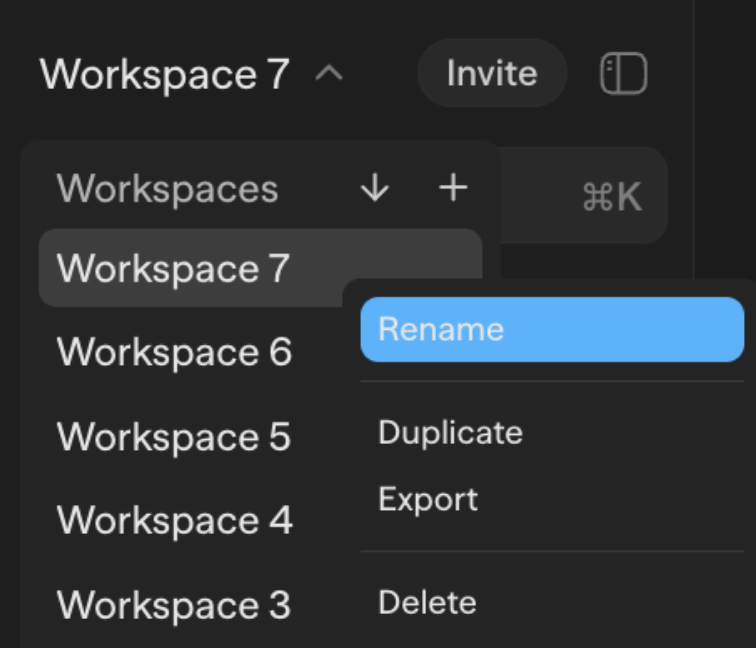
        Arbeitsbereich umbenennen
      </td>

      <td>
        Rechtsklick auf Arbeitsbereich → 

        **Umbenennen**
      </td>

      <td rowSpan="4">
![Arbeitsbereich-Kontextmenü](https://docs.steelengine.com/static/quick-reference/workspace-context-menu.png)
      </td>
    </tr>

    <tr>
      <td>
        Arbeitsbereich duplizieren
      </td>

      <td>
        Rechtsklick auf Arbeitsbereich → 

        **Duplizieren**
      </td>
    </tr>

    <tr>
      <td>
        Arbeitsbereich exportieren
      </td>

      <td>
        Rechtsklick auf Arbeitsbereich → 

        **Exportieren**
      </td>
    </tr>

    <tr>
      <td>
        Arbeitsbereich löschen
      </td>

      <td>
        Rechtsklick auf Arbeitsbereich → 

        **Löschen**
      </td>
    </tr>
  </tbody>
</table>

## Workflows

<table>
  <thead>
    <tr>
      <th>Aktion</th>

      <th>Wie</th>

      <th>Vorschau</th>
    </tr>
  </thead>

  <tbody>
    <tr>
      <td>
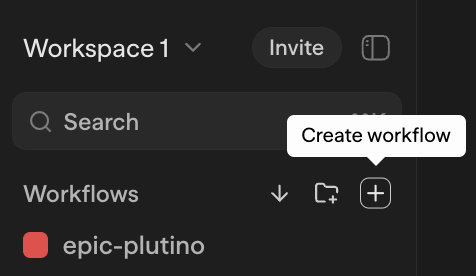
        Workflow erstellen
      </td>

      <td>
        **+**

        -Schaltfläche in der Seitenleiste anklicken
      </td>

      <td>
![Workflow erstellen](https://docs.steelengine.com/static/quick-reference/create-workflow.png)
      </td>
    </tr>

    <tr>
      <td>
        Workflows neu anordnen / verschieben
      </td>

      <td>
        Workflow nach oben/unten oder auf einen Ordner ziehen
      </td>

      <td>
[Video: Workflows neu anordnen](https://d4h6f8f5tksdw.cloudfront.net/quick-reference/reordering.mp4)
      </td>
    </tr>

    <tr>
      <td>
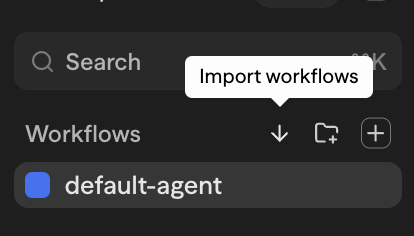
        Workflow importieren
      </td>

      <td>
        Import-Schaltfläche in der Seitenleiste anklicken → Datei auswählen
      </td>

      <td>
![Workflow importieren](https://docs.steelengine.com/static/quick-reference/import-workflow.png)
      </td>
    </tr>

    <tr>
      <td>
        Mehrere Workflows auswählen
      </td>

      <td>
        `Mod+Click`

         oder 

        `Shift+Click`

         Workflows in der Seitenleiste
      </td>

      <td>
[Video: Mehrere Workflows auswählen](https://d4h6f8f5tksdw.cloudfront.net/quick-reference/multiselect.mp4)
      </td>
    </tr>

    <tr>
      <td>
        In neuem Tab öffnen
      </td>

      <td>
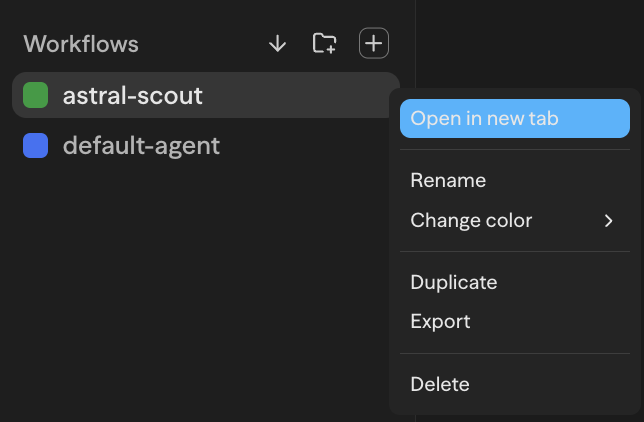
        Rechtsklick auf Workflow → 

        **In neuem Tab öffnen**
      </td>

      <td rowSpan="6">
![Workflow-Kontextmenü](https://docs.steelengine.com/static/quick-reference/workflow-context-menu.png)
      </td>
    </tr>

    <tr>
      <td>
        Workflow umbenennen
      </td>

      <td>
        Rechtsklick auf Workflow → 

        **Umbenennen**
      </td>
    </tr>

    <tr>
      <td>
        Workflow-Farbe zuweisen
      </td>

      <td>
        Rechtsklick auf Workflow → 

        **Farbe ändern**
      </td>
    </tr>

    <tr>
      <td>
        Workflow duplizieren
      </td>

      <td>
        Rechtsklick auf Workflow → 

        **Duplizieren**
      </td>
    </tr>

    <tr>
      <td>
        Workflow exportieren
      </td>

      <td>
        Rechtsklick auf Workflow → 

        **Exportieren**
      </td>
    </tr>

    <tr>
      <td>
        Workflow löschen
      </td>

      <td>
        Rechtsklick auf Workflow → 

        **Löschen**
      </td>
    </tr>

    <tr>
      <td>
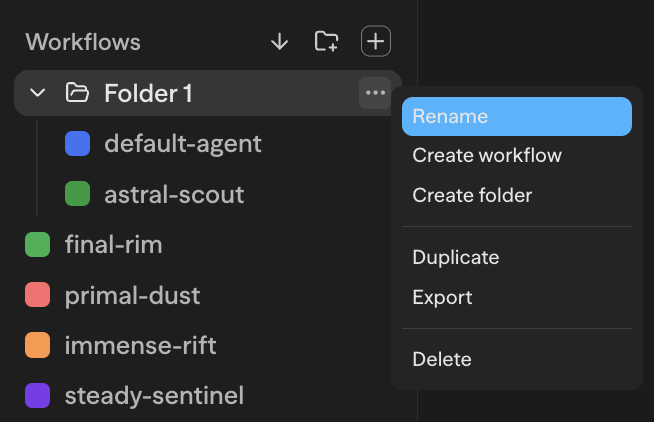
        Ordner umbenennen
      </td>

      <td>
        Rechtsklick auf Ordner → 

        **Umbenennen**
      </td>

      <td rowSpan="6">
![Ordner-Kontextmenü](https://docs.steelengine.com/static/quick-reference/folder-context-menu.png)
      </td>
    </tr>

    <tr>
      <td>
        Workflow in Ordner erstellen
      </td>

      <td>
        Rechtsklick auf Ordner → 

        **Workflow erstellen**
      </td>
    </tr>

    <tr>
      <td>
        Ordner in Ordner erstellen
      </td>

      <td>
        Rechtsklick auf Ordner → 

        **Ordner erstellen**
      </td>
    </tr>

    <tr>
      <td>
        Ordner duplizieren
      </td>

      <td>
        Rechtsklick auf Ordner → 

        **Duplizieren**
      </td>
    </tr>

    <tr>
      <td>
        Ordner exportieren
      </td>

      <td>
        Rechtsklick auf Ordner → 

        **Exportieren**
      </td>
    </tr>

    <tr>
      <td>
        Ordner löschen
      </td>

      <td>
        Rechtsklick auf Ordner → 

        **Löschen**
      </td>
    </tr>
  </tbody>
</table>

## Blöcke

<table>
  <thead>
    <tr>
      <th>Aktion</th>

      <th>Wie</th>

      <th>Vorschau</th>
    </tr>
  </thead>

  <tbody>
    <tr>
      <td>
        Block hinzufügen
      </td>

      <td>
        Aus Toolbar-Panel ziehen oder Rechtsklick auf Canvas → 

        **Block hinzufügen**
      </td>

      <td>
[Video: Block hinzufügen](https://d4h6f8f5tksdw.cloudfront.net/quick-reference/add-block.mp4)
      </td>
    </tr>

    <tr>
      <td>
        Mehrere Blöcke auswählen
      </td>

      <td>
        `Mod+Click`

         zusätzliche Blöcke oder Shift-Ziehen für Auswahlrahmen
      </td>

      <td>
[Video: Mehrere Blöcke auswählen](https://d4h6f8f5tksdw.cloudfront.net/quick-reference/multiselect-blocks.mp4)
      </td>
    </tr>

    <tr>
      <td>
        Blöcke kopieren
      </td>

      <td>
        `Mod+C`

         mit ausgewählten Blöcken
      </td>

      <td rowSpan="2">
[Video: Blöcke kopieren und einfügen](https://d4h6f8f5tksdw.cloudfront.net/quick-reference/copy-paste.mp4)
      </td>
    </tr>

    <tr>
      <td>
        Blöcke einfügen
      </td>

      <td>
        `Mod+V`

         zum Einfügen kopierter Blöcke
      </td>
    </tr>

    <tr>
      <td>
        Blöcke duplizieren
      </td>

      <td>
        Rechtsklick → 

        **Duplizieren**
      </td>

      <td>
[Video: Blöcke duplizieren](https://d4h6f8f5tksdw.cloudfront.net/quick-reference/duplicate-block.mp4)
      </td>
    </tr>

    <tr>
      <td>
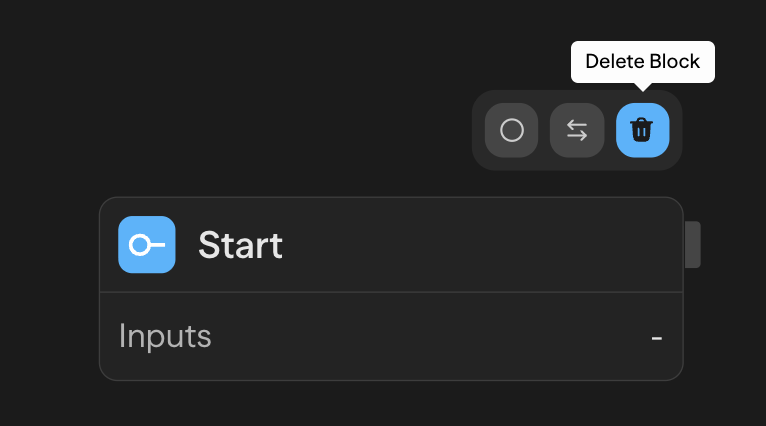
        Blöcke löschen
      </td>

      <td>
        `Delete`

         oder 

        `Backspace`

         Taste oder Rechtsklick → 

        **Löschen**
      </td>

      <td>
![Block löschen](https://docs.steelengine.com/static/quick-reference/delete-block.png)
      </td>
    </tr>

    <tr>
      <td>
        Block umbenennen
      </td>

      <td>
        Auf Blocknamen im Header klicken oder im Editor-Panel bearbeiten
      </td>

      <td>
[Video: Block umbenennen](https://d4h6f8f5tksdw.cloudfront.net/quick-reference/rename-block.mp4)
      </td>
    </tr>

    <tr>
      <td>
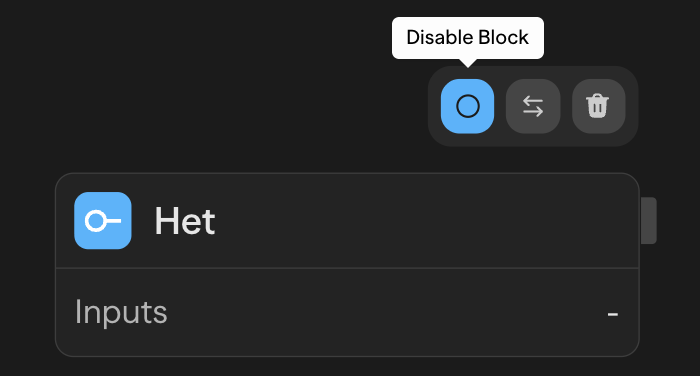
        Block aktivieren/deaktivieren
      </td>

      <td>
        Rechtsklick → 

        **Aktivieren/Deaktivieren**
      </td>

      <td>
![Block deaktivieren](https://docs.steelengine.com/static/quick-reference/disable-block.png)
      </td>
    </tr>

    <tr>
      <td>
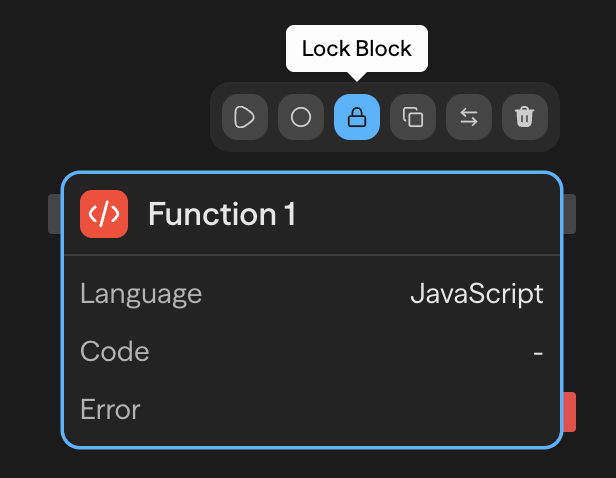
        Block sperren/entsperren
      </td>

      <td>
        Über Block hovern → Auf Schloss-Symbol klicken (nur Admin)
      </td>

      <td>
![Block sperren](https://docs.steelengine.com/static/quick-reference/lock-block.png)
      </td>
    </tr>

    <tr>
      <td>
        Handle-Ausrichtung umschalten
      </td>

      <td>
        Rechtsklick → 

        **Handles umschalten**
      </td>

      <td>
[Video: Handle-Ausrichtung umschalten](https://d4h6f8f5tksdw.cloudfront.net/quick-reference/toggle-handles.mp4)
      </td>
    </tr>

    <tr>
      <td>
        Block konfigurieren
      </td>

      <td>
        Block auswählen → Editor-Panel rechts verwenden
      </td>

      <td>
[Video: Block konfigurieren](https://d4h6f8f5tksdw.cloudfront.net/quick-reference/configure-block.mp4)
      </td>
    </tr>
  </tbody>
</table>

## Verbindungen

<table>
  <thead>
    <tr>
      <th>Aktion</th>

      <th>Wie</th>

      <th>Vorschau</th>
    </tr>
  </thead>

  <tbody>
    <tr>
      <td>
        Verbindung erstellen
      </td>

      <td>
        Vom Ausgangs-Handle zum Eingangs-Handle ziehen
      </td>

      <td>
[Video: Blöcke verbinden](https://d4h6f8f5tksdw.cloudfront.net/quick-reference/connect-blocks.mp4)
      </td>
    </tr>

    <tr>
      <td>
        Verbindung löschen
      </td>

      <td>
        Auf Kante klicken zum Auswählen → 

        `Delete`

         Taste
      </td>

      <td>
[Video: Verbindung löschen](https://d4h6f8f5tksdw.cloudfront.net/quick-reference/delete-connection.mp4)
      </td>
    </tr>

    <tr>
      <td>
        Ausgabe in anderem Block verwenden
      </td>

      <td>
        Verbindungs-Tag in Eingabefeld ziehen
      </td>

      <td>
[Video: Verbindungs-Tag verwenden](https://d4h6f8f5tksdw.cloudfront.net/quick-reference/connection-tag.mp4)
      </td>
    </tr>
  </tbody>
</table>

## Panels und Ansichten

<table>
  <thead>
    <tr>
      <th>Aktion</th>

      <th>Wie</th>

      <th>Vorschau</th>
    </tr>
  </thead>

  <tbody>
    <tr>
      <td>
        Symbolleiste durchsuchen
      </td>

      <td>
        `Mod+F`
      </td>

      <td>
[Video: Symbolleiste durchsuchen](https://d4h6f8f5tksdw.cloudfront.net/quick-reference/search-toolbar.mp4)
      </td>
    </tr>

    <tr>
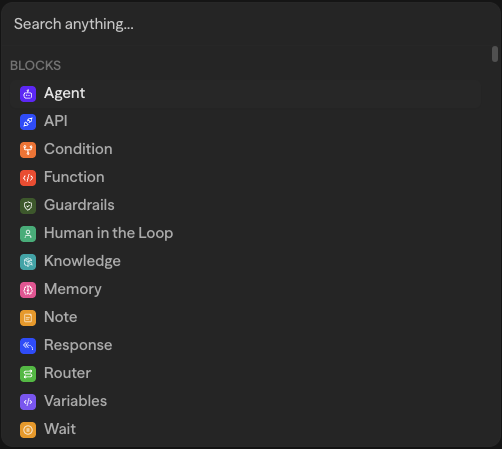
      <td>
        Alles durchsuchen
      </td>

      <td>
        `Mod+K`
      </td>

      <td>
![Alles durchsuchen](https://docs.steelengine.com/static/quick-reference/search-everything.png)
      </td>
    </tr>

    <tr>
      <td>
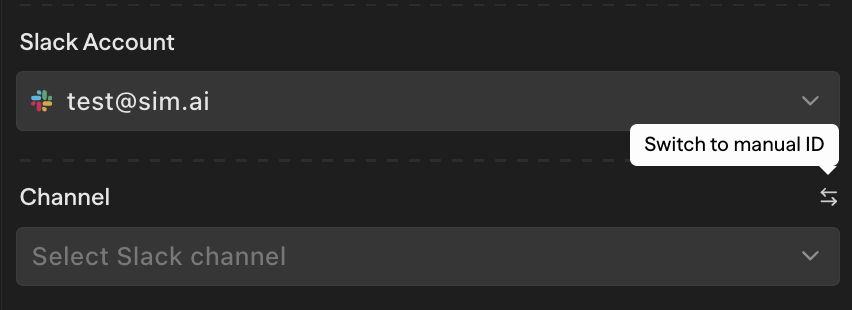
        Manuellen Modus umschalten
      </td>

      <td>
        Klicken Sie auf die Umschalt-Schaltfläche, um zwischen manuell und Selektor zu wechseln
      </td>

      <td>
![Manuellen Modus umschalten](https://docs.steelengine.com/static/quick-reference/toggle-manual-mode.png)
      </td>
    </tr>

    <tr>
      <td>
        Seitenleiste ein-/ausklappen
      </td>

      <td>
        Klicken Sie auf die Einklappen-Schaltfläche in der Seitenleiste
      </td>

      <td>
[Video: Seitenleiste einklappen](https://d4h6f8f5tksdw.cloudfront.net/quick-reference/collapse-sidebar.mp4)
      </td>
    </tr>
  </tbody>
</table>

## Ausführen und Testen

<table>
  <thead>
    <tr>
      <th>Aktion</th>

      <th>Wie</th>

      <th>Vorschau</th>
    </tr>
  </thead>

  <tbody>
    <tr>
      <td>
        Workflow ausführen
      </td>

      <td>
        Klicken Sie auf die Schaltfläche Workflow ausführen oder 

        `Mod+Enter`
      </td>

      <td>
![Workflow ausführen](https://docs.steelengine.com/static/quick-reference/run-workflow.png)
      </td>
    </tr>

    <tr>
      <td>
        Workflow stoppen
      </td>

      <td>
        Klicken Sie auf die Stopp-Schaltfläche oder 

        `Mod+Enter`

         während der Ausführung
      </td>

      <td>
![Workflow stoppen](https://docs.steelengine.com/static/quick-reference/stop-workflow.png)
      </td>
    </tr>

    <tr>
      <td>
        Mit Chat testen
      </td>

      <td>
        Verwenden Sie das Chat-Panel auf der rechten Seite
      </td>

      <td>
![Mit Chat testen](https://docs.steelengine.com/static/quick-reference/test-chat.png)
      </td>
    </tr>

    <tr>
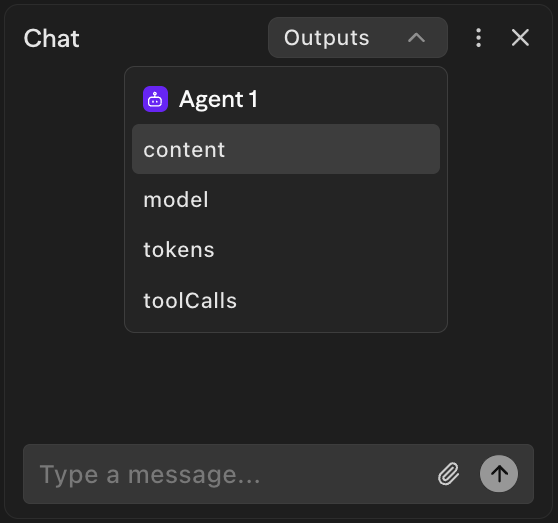
      <td>
        Ausgabe zum Anzeigen auswählen
      </td>

      <td>
        Klicken Sie auf das Dropdown-Menü im Chat-Panel → Wählen Sie Block-Ausgabe aus
      </td>

      <td>
![Ausgabe zum Anzeigen auswählen](https://docs.steelengine.com/static/quick-reference/output-select.png)
      </td>
    </tr>

    <tr>
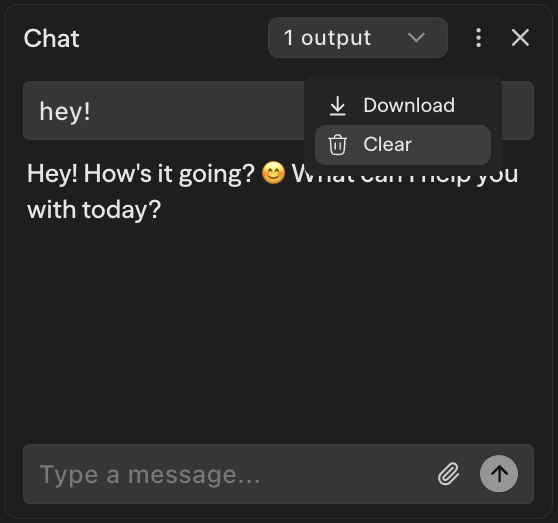
      <td>
        Chat-Verlauf löschen
      </td>

      <td>
        Klicken Sie auf die Löschen-Schaltfläche im Chat-Panel
      </td>

      <td>
![Chat-Verlauf löschen](https://docs.steelengine.com/static/quick-reference/clear-chat.png)
      </td>
    </tr>

    <tr>
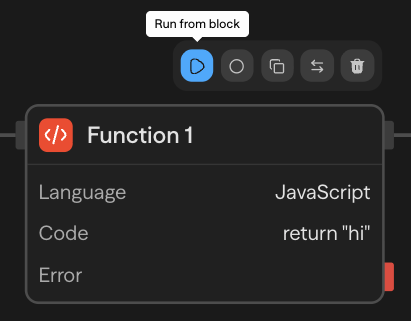
      <td>
        Ab Block ausführen
      </td>

      <td>
        Bewegen Sie den Mauszeiger über den Block → Klicken Sie auf die Wiedergabe-Schaltfläche oder Rechtsklick → 

        **Ab Block ausführen**
      </td>

      <td>
![Ab Block ausführen](https://docs.steelengine.com/static/quick-reference/run-from-block.png)
      </td>
    </tr>

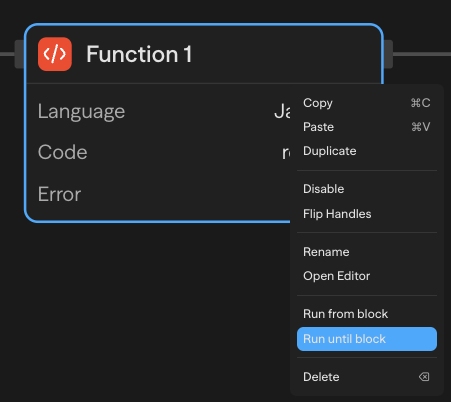
    <tr>
      <td>
        Bis Block ausführen
      </td>

      <td>
        Rechtsklick auf Block → 

        **Bis Block ausführen**
      </td>

      <td>
![Bis Block ausführen](https://docs.steelengine.com/static/quick-reference/run-until-block.png)
      </td>
    </tr>

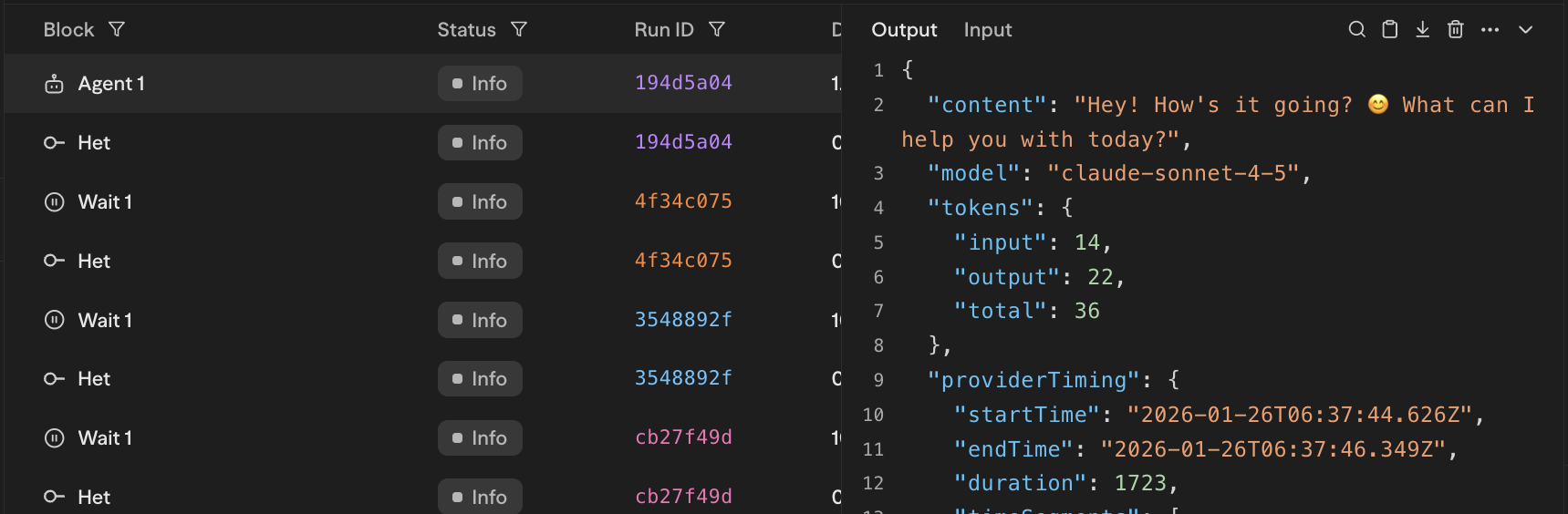
    <tr>
      <td>
        Ausführungsprotokolle anzeigen
      </td>

      <td>
        Öffnen Sie das Terminal-Panel unten oder 

        `Mod+L`
      </td>

      <td>
![Terminal für Ausführungsprotokolle](https://docs.steelengine.com/static/quick-reference/terminal.png)
      </td>
    </tr>

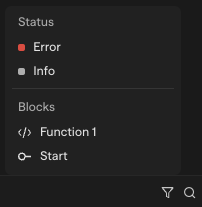
    <tr>
      <td>
        Protokolle filtern
      </td>

      <td>
        Klicken Sie auf das Filter-Symbol im Terminal → Filtern Sie nach Block oder Status
      </td>

      <td>
![Protokolle nach Block filtern](https://docs.steelengine.com/static/quick-reference/filter-block.png)
      </td>
    </tr>

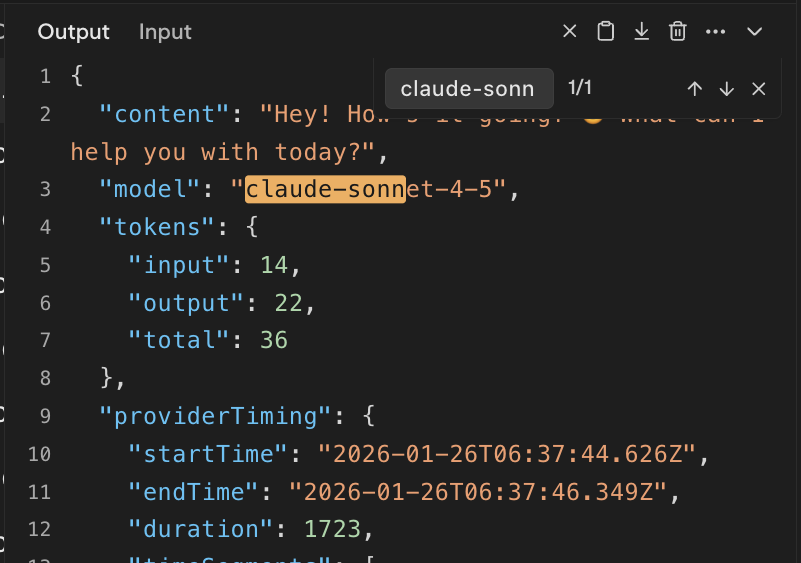
    <tr>
      <td>
        Protokolle durchsuchen
      </td>

      <td>
        Verwenden Sie das Suchfeld im Terminal oder Rechtsklick auf Protokolleintrag → 

        **Suchen**
      </td>

      <td>
![Protokolle durchsuchen](https://docs.steelengine.com/static/quick-reference/terminal-search.png)
      </td>
    </tr>

    <tr>
      <td>
        Protokolleintrag kopieren
      </td>

      <td>
        Zwischenablage-Symbol oder Rechtsklick auf Protokolleintrag → 

        **Kopieren**
      </td>

      <td>
![Protokolleintrag kopieren](https://docs.steelengine.com/static/quick-reference/copy-log.png)
      </td>
    </tr>

    <tr>
      <td>
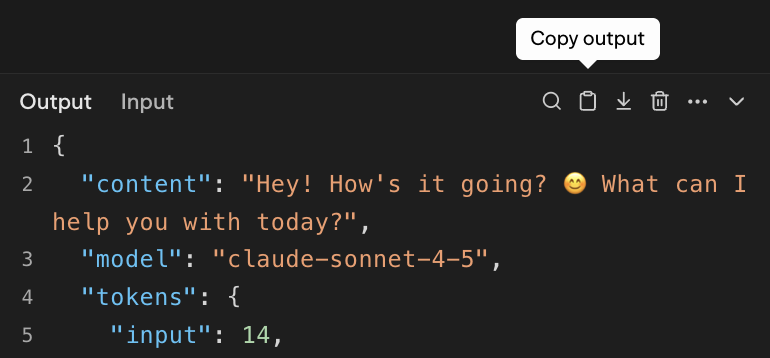
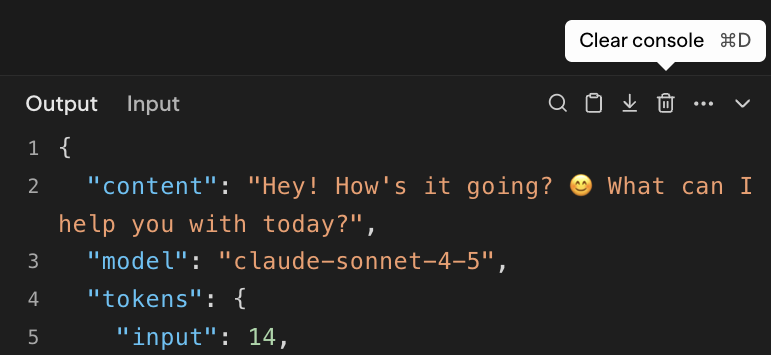
        Terminal leeren
      </td>

      <td>
        Papierkorb-Symbol oder 

        `Mod+D`
      </td>

      <td>
![Terminal leeren](https://docs.steelengine.com/static/quick-reference/clear-terminal.png)
      </td>
    </tr>
  </tbody>
</table>

## Bereitstellung

<table>
  <thead>
    <tr>
      <th>Aktion</th>

      <th>Wie</th>

      <th>Vorschau</th>
    </tr>
  </thead>

  <tbody>
    <tr>
      <td>
        Workflow bereitstellen
      </td>

      <td>
        Klicken Sie auf die Schaltfläche 

        **Bereitstellen**

         im Panel
      </td>

      <td>
![Workflow bereitstellen](https://docs.steelengine.com/static/quick-reference/deploy.png)
      </td>
    </tr>

    <tr>
      <td>
        Bereitstellung aktualisieren
      </td>

      <td>
        Klicken Sie auf 

        **Aktualisieren**

        , wenn Änderungen erkannt werden
      </td>

      <td>
![Bereitstellung aktualisieren](https://docs.steelengine.com/static/quick-reference/update-deployment.png)
      </td>
    </tr>

    <tr>
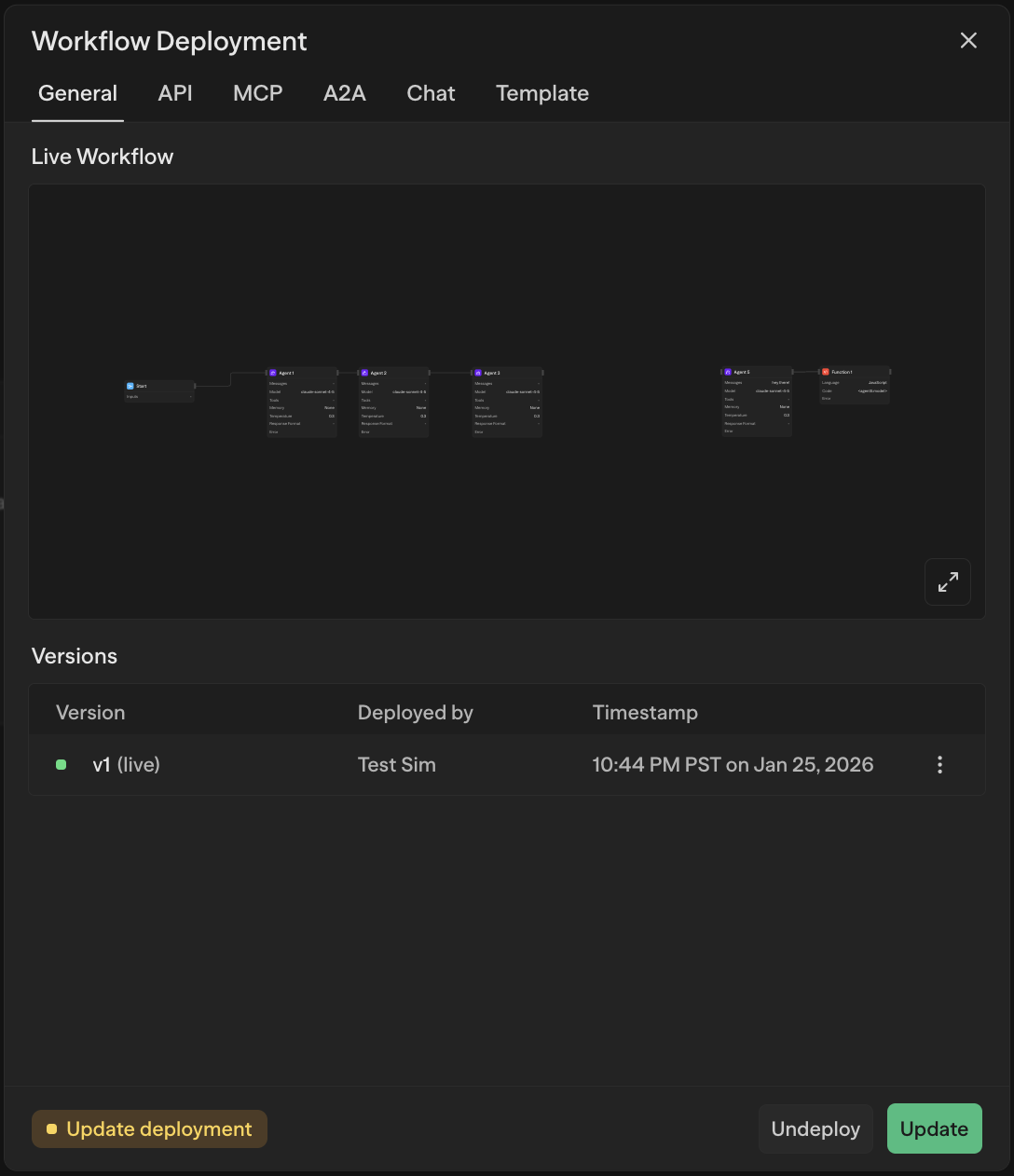
      <td>
        Bereitstellungsstatus anzeigen
      </td>

      <td>
        Überprüfen Sie die Statusanzeige (Live/Aktualisieren/Bereitstellen) im Tab „Bereitstellen"
      </td>

      <td>
![Bereitstellungsstatus anzeigen](https://docs.steelengine.com/static/quick-reference/view-deployment.png)
      </td>
    </tr>

    <tr>
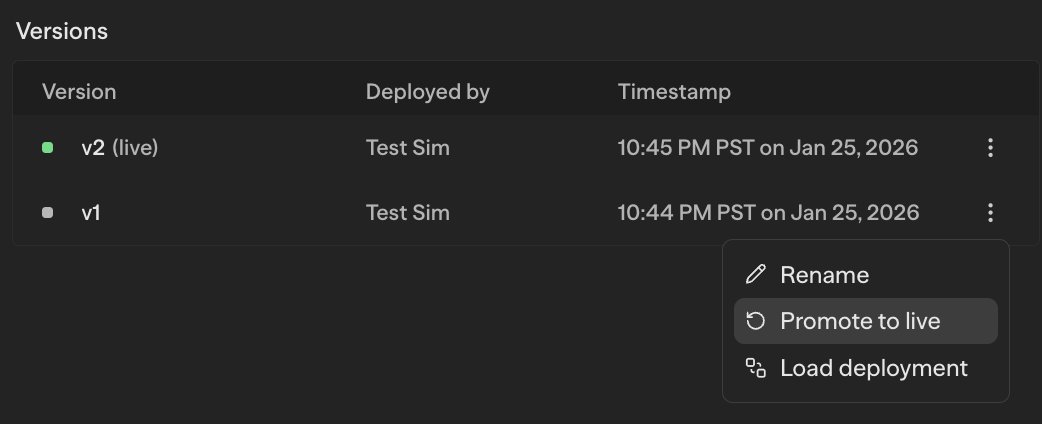
      <td>
        Bereitstellung zurücksetzen
      </td>

      <td>
        Greifen Sie auf frühere Versionen im Tab „Bereitstellen" zu → 

        **Zu Live befördern**
      </td>

      <td>
![Bereitstellung zu Live befördern](https://docs.steelengine.com/static/quick-reference/promote-deployment.png)
      </td>
    </tr>

    <tr>
      <td>
        Versionsbeschreibung hinzufügen
      </td>

      <td>
        Tab „Bereitstellen" → Klicken Sie auf das Beschreibungssymbol → Beschreibung hinzufügen oder generieren
      </td>

      <td>
[Video: Versionsbeschreibung für Bereitstellung hinzufügen](https://d4h6f8f5tksdw.cloudfront.net/quick-reference/deployment-description.mp4)
      </td>
    </tr>

    <tr>
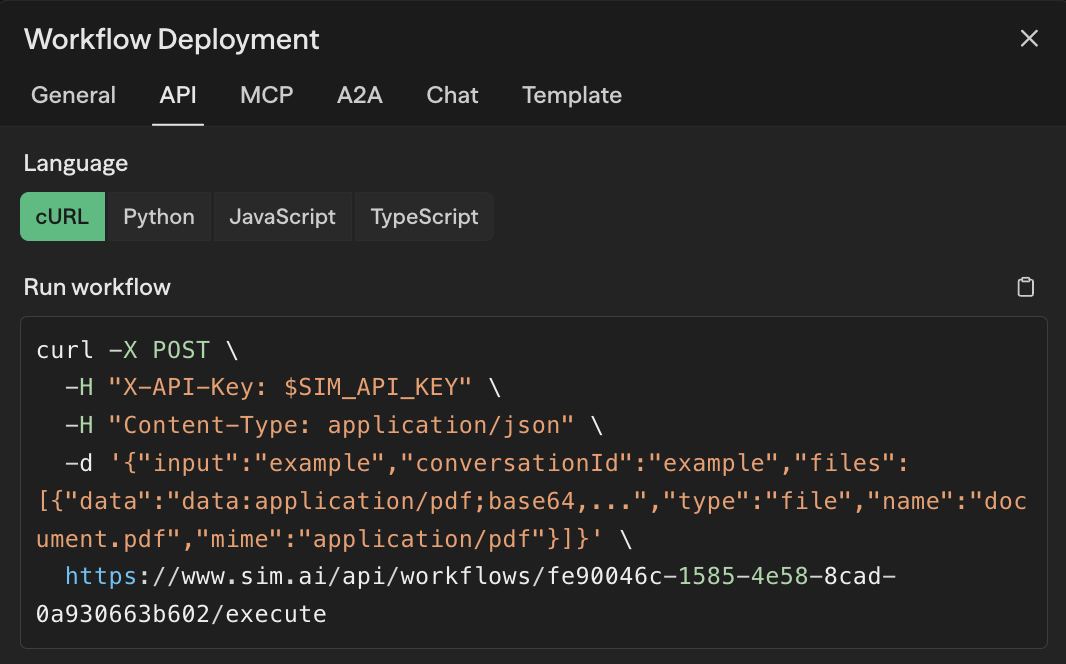
      <td>
        API-Endpunkt kopieren
      </td>

      <td>
        Tab „Bereitstellen" → API → API-cURL kopieren
      </td>

      <td>
![API-Endpunkt kopieren](https://docs.steelengine.com/static/quick-reference/copy-api.png)
      </td>
    </tr>
  </tbody>
</table>

## Variablen

<table>
  <thead>
    <tr>
      <th>Aktion</th>

      <th>Wie</th>

      <th>Vorschau</th>
    </tr>
  </thead>

  <tbody>
    <tr>
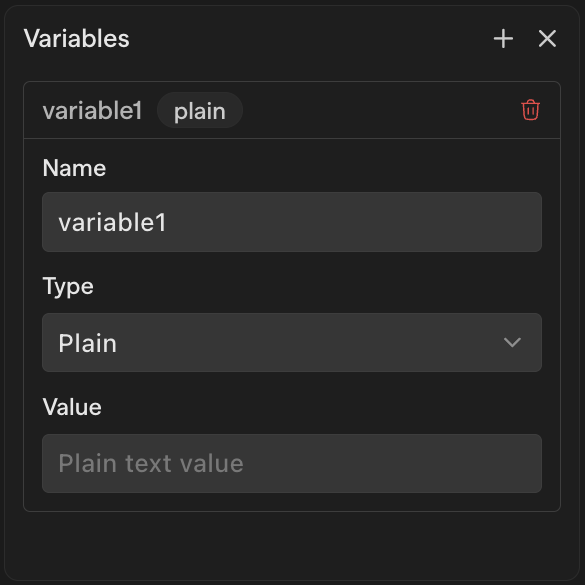
      <td>
        Workflow-Variable hinzufügen / bearbeiten / löschen
      </td>

      <td>
        Panel → Variablen → 

        **Variable hinzufügen**

        , zum Bearbeiten klicken oder Löschsymbol verwenden
      </td>

      <td>
![Variablen-Panel](https://docs.steelengine.com/static/quick-reference/variables.png)
      </td>
    </tr>

    <tr>
      <td>
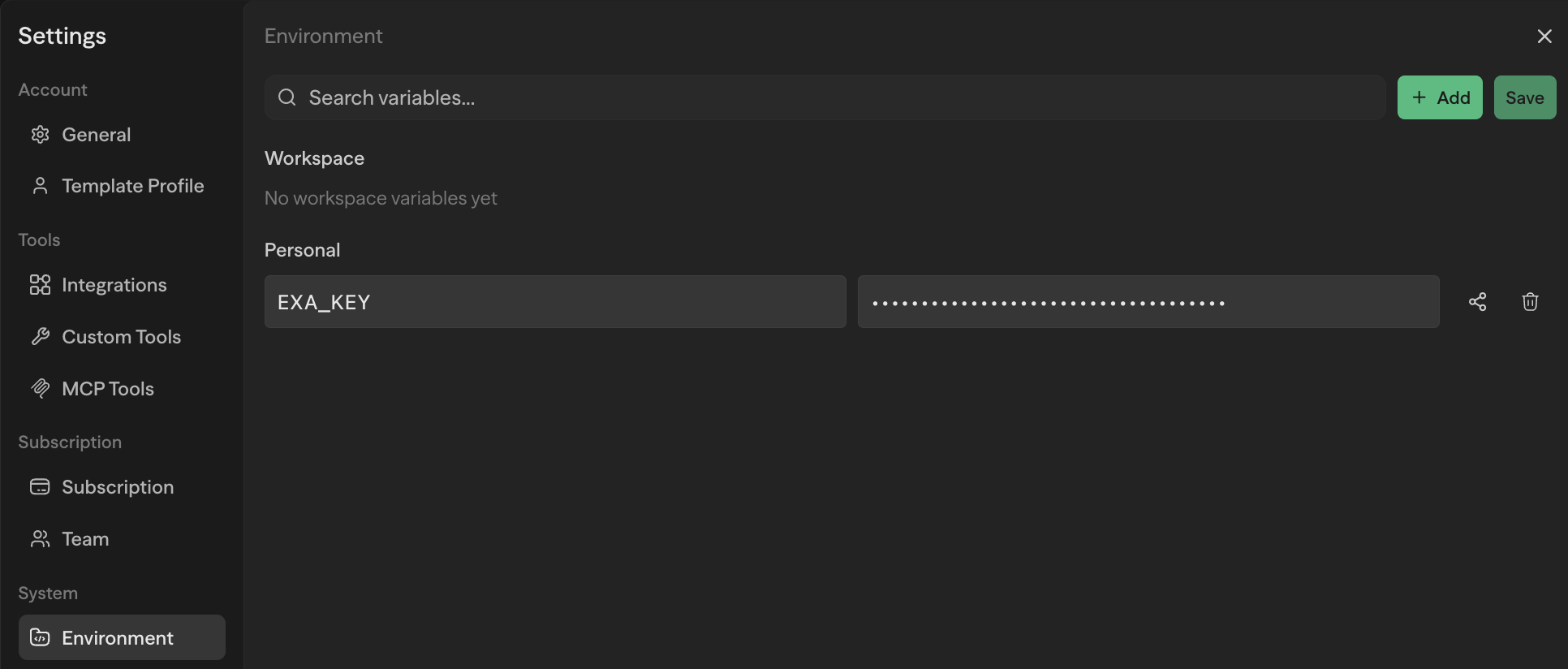
        Umgebungsvariable hinzufügen
      </td>

      <td>
        Einstellungen → 

        **Umgebungsvariablen**

         → 

        **Hinzufügen**
      </td>

      <td>
![Umgebungsvariable hinzufügen](https://docs.steelengine.com/static/quick-reference/add-env-variable.png)
      </td>
    </tr>

    <tr>
      <td>
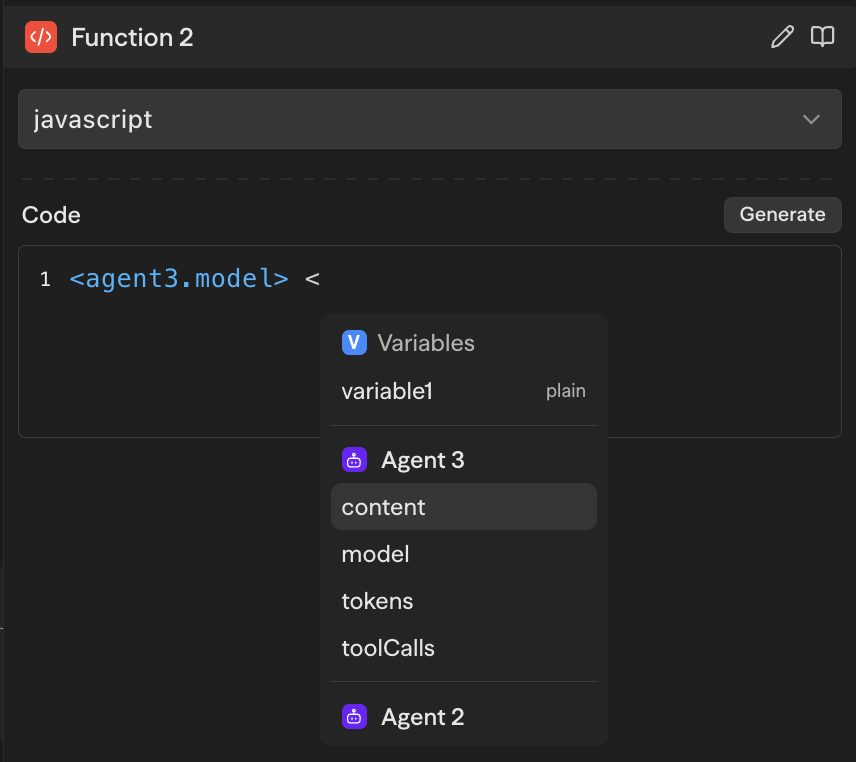
        Auf Workflow-Variable verweisen
      </td>

      <td>
        Verwenden Sie die Syntax 

        `<blockName.itemName>`

         in Block-Eingaben
      </td>

      <td>
![Auf Workflow-Variable verweisen](https://docs.steelengine.com/static/quick-reference/variable-reference.png)
      </td>
    </tr>

    <tr>
      <td>
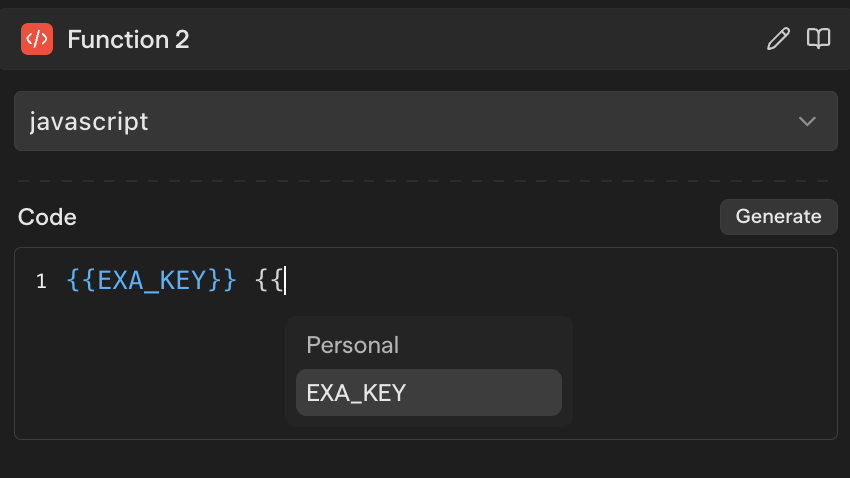
        Auf Umgebungsvariable verweisen
      </td>

      <td>
        Verwenden Sie die Syntax 

        `{{ENV_VAR}}`

         in Block-Eingaben
      </td>

      <td>
![Auf Umgebungsvariable verweisen](https://docs.steelengine.com/static/quick-reference/env-variable-reference.png)
      </td>
    </tr>
  </tbody>
</table>