# Referencia rápida

Acciones esenciales para navegar y usar el editor de flujos de trabajo de SteelEngine

Una consulta rápida para las acciones cotidianas en el editor de flujos de trabajo de SteelEngine. Para atajos de teclado, consulta [Atajos de teclado](/keyboard-shortcuts).

**Mod** se refiere a `Cmd` en macOS y `Ctrl` en Windows/Linux.

## Espacios de trabajo

<table>
  <thead>
    <tr>
      <th>Acción</th>

      <th>Cómo</th>

      <th>Vista previa</th>
    </tr>
  </thead>

  <tbody>
    <tr>
      <td>
        Crear un espacio de trabajo
      </td>

      <td>
        Haz clic en el menú desplegable de espacio de trabajo → 

        **Nuevo espacio de trabajo**
      </td>

      <td>
[Video: Crear espacio de trabajo](https://d4h6f8f5tksdw.cloudfront.net/quick-reference/create-workspace.mp4)
      </td>
    </tr>

    <tr>
      <td>
        Cambiar de espacio de trabajo
      </td>

      <td>
        Haz clic en el menú desplegable de espacio de trabajo → Selecciona el espacio de trabajo
      </td>

      <td>
[Video: Cambiar de espacio de trabajo](https://d4h6f8f5tksdw.cloudfront.net/quick-reference/switch-workspace.mp4)
      </td>
    </tr>

    <tr>
      <td>
        Invitar miembros del equipo
      </td>

      <td>
        Barra lateral → 

        **Invitar**
      </td>

      <td>
[Video: Invitar miembros del equipo](https://d4h6f8f5tksdw.cloudfront.net/quick-reference/invite.mp4)
      </td>
    </tr>

    <tr>
      <td>
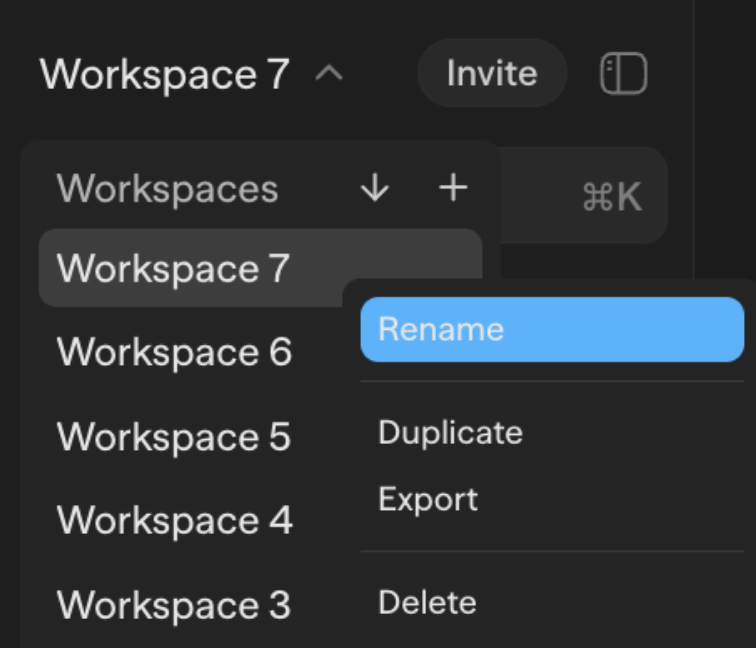
        Renombrar un espacio de trabajo
      </td>

      <td>
        Haz clic derecho en el espacio de trabajo → 

        **Renombrar**
      </td>

      <td rowSpan="4">
![Menú contextual del espacio de trabajo](https://docs.steelengine.com/static/quick-reference/workspace-context-menu.png)
      </td>
    </tr>

    <tr>
      <td>
        Duplicar un espacio de trabajo
      </td>

      <td>
        Haz clic derecho en el espacio de trabajo → 

        **Duplicar**
      </td>
    </tr>

    <tr>
      <td>
        Exportar un espacio de trabajo
      </td>

      <td>
        Haz clic derecho en el espacio de trabajo → 

        **Exportar**
      </td>
    </tr>

    <tr>
      <td>
        Eliminar un espacio de trabajo
      </td>

      <td>
        Haz clic derecho en el espacio de trabajo → 

        **Eliminar**
      </td>
    </tr>
  </tbody>
</table>

## Flujos de trabajo

<table>
  <thead>
    <tr>
      <th>Acción</th>

      <th>Cómo</th>

      <th>Vista previa</th>
    </tr>
  </thead>

  <tbody>
    <tr>
      <td>
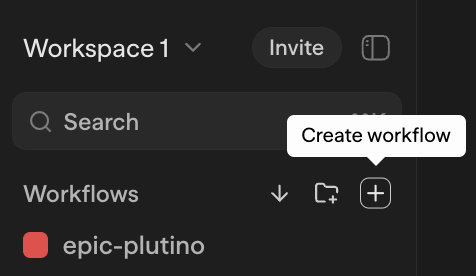
        Crear un flujo de trabajo
      </td>

      <td>
        Haz clic en el botón 

        **+**

         en la barra lateral
      </td>

      <td>
![Crear flujo de trabajo](https://docs.steelengine.com/static/quick-reference/create-workflow.png)
      </td>
    </tr>

    <tr>
      <td>
        Reordenar / mover flujos de trabajo
      </td>

      <td>
        Arrastra el flujo de trabajo hacia arriba/abajo o sobre una carpeta
      </td>

      <td>
[Video: Reordenar flujos de trabajo](https://d4h6f8f5tksdw.cloudfront.net/quick-reference/reordering.mp4)
      </td>
    </tr>

    <tr>
      <td>
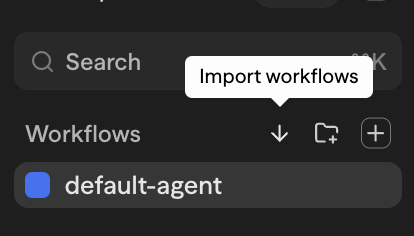
        Importar un flujo de trabajo
      </td>

      <td>
        Haz clic en el botón de importar en la barra lateral → Selecciona el archivo
      </td>

      <td>
![Importar flujo de trabajo](https://docs.steelengine.com/static/quick-reference/import-workflow.png)
      </td>
    </tr>

    <tr>
      <td>
        Seleccionar múltiples flujos de trabajo
      </td>

      <td>
        `Mod+Click`

         o 

        `Shift+Click`

         flujos de trabajo en la barra lateral
      </td>

      <td>
[Video: Seleccionar múltiples flujos de trabajo](https://d4h6f8f5tksdw.cloudfront.net/quick-reference/multiselect.mp4)
      </td>
    </tr>

    <tr>
      <td>
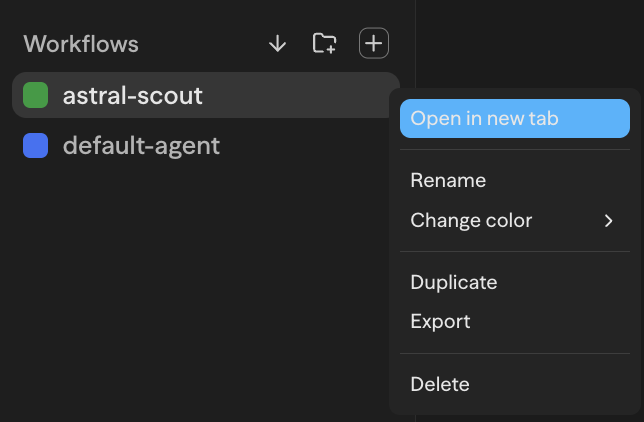
        Abrir en nueva pestaña
      </td>

      <td>
        Haz clic derecho en el flujo de trabajo → 

        **Abrir en nueva pestaña**
      </td>

      <td rowSpan="6">
![Menú contextual del flujo de trabajo](https://docs.steelengine.com/static/quick-reference/workflow-context-menu.png)
      </td>
    </tr>

    <tr>
      <td>
        Renombrar un flujo de trabajo
      </td>

      <td>
        Haz clic derecho en el flujo de trabajo → 

        **Renombrar**
      </td>
    </tr>

    <tr>
      <td>
        Asignar color al flujo de trabajo
      </td>

      <td>
        Haz clic derecho en el flujo de trabajo → 

        **Cambiar color**
      </td>
    </tr>

    <tr>
      <td>
        Duplicar un flujo de trabajo
      </td>

      <td>
        Haz clic derecho en el flujo de trabajo → 

        **Duplicar**
      </td>
    </tr>

    <tr>
      <td>
        Exportar un flujo de trabajo
      </td>

      <td>
        Haz clic derecho en el flujo de trabajo → 

        **Exportar**
      </td>
    </tr>

    <tr>
      <td>
        Eliminar un flujo de trabajo
      </td>

      <td>
        Haz clic derecho en el flujo de trabajo → 

        **Eliminar**
      </td>
    </tr>

    <tr>
      <td>
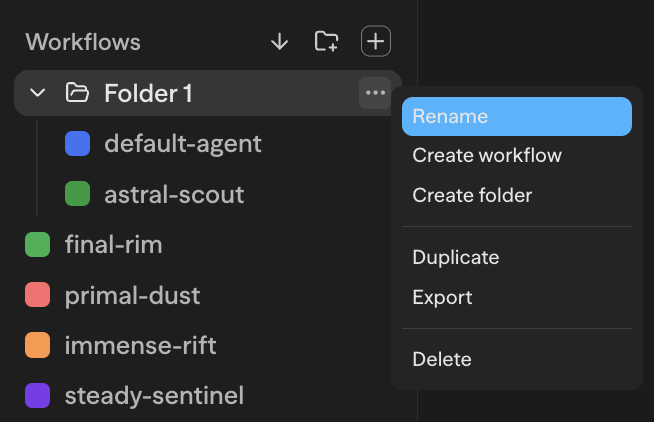
        Renombrar una carpeta
      </td>

      <td>
        Haz clic derecho en la carpeta → 

        **Renombrar**
      </td>

      <td rowSpan="6">
![Menú contextual de la carpeta](https://docs.steelengine.com/static/quick-reference/folder-context-menu.png)
      </td>
    </tr>

    <tr>
      <td>
        Crear flujo de trabajo en carpeta
      </td>

      <td>
        Haz clic derecho en la carpeta → 

        **Crear flujo de trabajo**
      </td>
    </tr>

    <tr>
      <td>
        Crear carpeta dentro de carpeta
      </td>

      <td>
        Haz clic derecho en la carpeta → 

        **Crear carpeta**
      </td>
    </tr>

    <tr>
      <td>
        Duplicar una carpeta
      </td>

      <td>
        Haz clic derecho en la carpeta → 

        **Duplicar**
      </td>
    </tr>

    <tr>
      <td>
        Exportar una carpeta
      </td>

      <td>
        Haz clic derecho en la carpeta → 

        **Exportar**
      </td>
    </tr>

    <tr>
      <td>
        Eliminar una carpeta
      </td>

      <td>
        Haz clic derecho en la carpeta → 

        **Eliminar**
      </td>
    </tr>
  </tbody>
</table>

## Bloques

<table>
  <thead>
    <tr>
      <th>Acción</th>

      <th>Cómo</th>

      <th>Vista previa</th>
    </tr>
  </thead>

  <tbody>
    <tr>
      <td>
        Añadir un bloque
      </td>

      <td>
        Arrastra desde el panel de herramientas, o clic derecho en el lienzo → 

        **Añadir bloque**
      </td>

      <td>
[Video: Añadir un bloque](https://d4h6f8f5tksdw.cloudfront.net/quick-reference/add-block.mp4)
      </td>
    </tr>

    <tr>
      <td>
        Seleccionar múltiples bloques
      </td>

      <td>
        `Mod+Click`

         bloques adicionales, o arrastra con shift para dibujar un cuadro de selección
      </td>

      <td>
[Video: Seleccionar múltiples bloques](https://d4h6f8f5tksdw.cloudfront.net/quick-reference/multiselect-blocks.mp4)
      </td>
    </tr>

    <tr>
      <td>
        Copiar bloques
      </td>

      <td>
        `Mod+C`

         con bloques seleccionados
      </td>

      <td rowSpan="2">
[Video: Copiar y pegar bloques](https://d4h6f8f5tksdw.cloudfront.net/quick-reference/copy-paste.mp4)
      </td>
    </tr>

    <tr>
      <td>
        Pegar bloques
      </td>

      <td>
        `Mod+V`

         para pegar los bloques copiados
      </td>
    </tr>

    <tr>
      <td>
        Duplicar bloques
      </td>

      <td>
        Clic derecho → 

        **Duplicar**
      </td>

      <td>
[Video: Duplicar bloques](https://d4h6f8f5tksdw.cloudfront.net/quick-reference/duplicate-block.mp4)
      </td>
    </tr>

    <tr>
      <td>
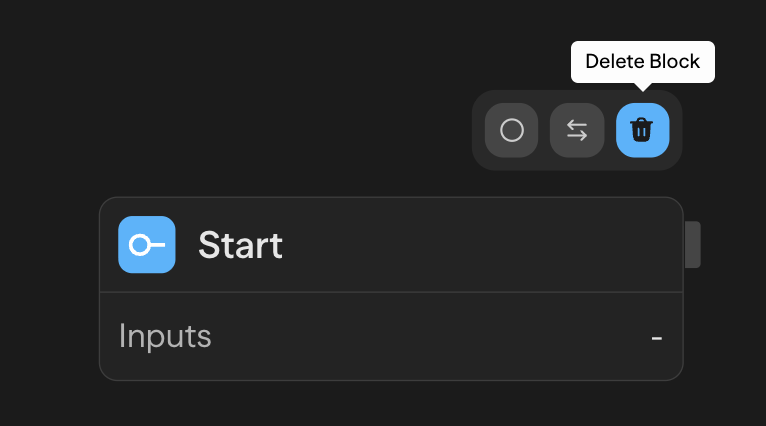
        Eliminar bloques
      </td>

      <td>
        Tecla 

        `Delete`

         o 

        `Backspace`

        , o clic derecho → 

        **Eliminar**
      </td>

      <td>
![Eliminar bloque](https://docs.steelengine.com/static/quick-reference/delete-block.png)
      </td>
    </tr>

    <tr>
      <td>
        Renombrar un bloque
      </td>

      <td>
        Haz clic en el nombre del bloque en el encabezado, o edítalo en el panel del editor
      </td>

      <td>
[Video: Renombrar un bloque](https://d4h6f8f5tksdw.cloudfront.net/quick-reference/rename-block.mp4)
      </td>
    </tr>

    <tr>
      <td>
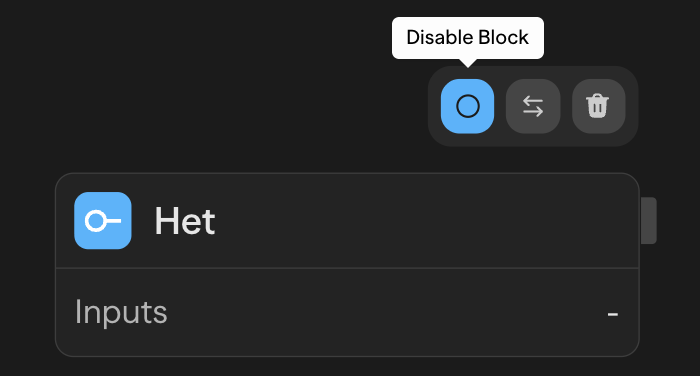
        Activar/desactivar un bloque
      </td>

      <td>
        Clic derecho → 

        **Activar/Desactivar**
      </td>

      <td>
![Desactivar bloque](https://docs.steelengine.com/static/quick-reference/disable-block.png)
      </td>
    </tr>

    <tr>
      <td>
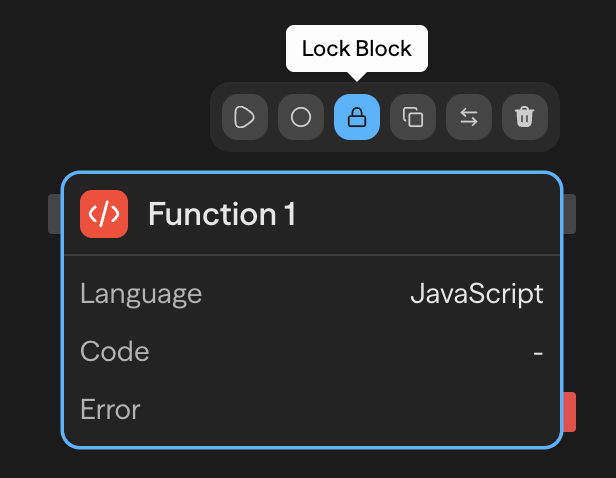
        Bloquear/desbloquear un bloque
      </td>

      <td>
        Pasa el cursor sobre el bloque → Haz clic en el icono de candado (solo administrador)
      </td>

      <td>
![Bloquear bloque](https://docs.steelengine.com/static/quick-reference/lock-block.png)
      </td>
    </tr>

    <tr>
      <td>
        Alternar orientación de los conectores
      </td>

      <td>
        Clic derecho → 

        **Alternar conectores**
      </td>

      <td>
[Video: Alternar orientación de los conectores](https://d4h6f8f5tksdw.cloudfront.net/quick-reference/toggle-handles.mp4)
      </td>
    </tr>

    <tr>
      <td>
        Configurar un bloque
      </td>

      <td>
        Selecciona el bloque → usa el panel del editor a la derecha
      </td>

      <td>
[Video: Configurar un bloque](https://d4h6f8f5tksdw.cloudfront.net/quick-reference/configure-block.mp4)
      </td>
    </tr>
  </tbody>
</table>

## Conexiones

<table>
  <thead>
    <tr>
      <th>Acción</th>

      <th>Cómo</th>

      <th>Vista previa</th>
    </tr>
  </thead>

  <tbody>
    <tr>
      <td>
        Crear una conexión
      </td>

      <td>
        Arrastra desde el conector de salida al conector de entrada
      </td>

      <td>
[Video: Conectar bloques](https://d4h6f8f5tksdw.cloudfront.net/quick-reference/connect-blocks.mp4)
      </td>
    </tr>

    <tr>
      <td>
        Eliminar una conexión
      </td>

      <td>
        Haz clic en la línea para seleccionarla → tecla 

        `Delete`
      </td>

      <td>
[Video: Eliminar conexión](https://d4h6f8f5tksdw.cloudfront.net/quick-reference/delete-connection.mp4)
      </td>
    </tr>

    <tr>
      <td>
        Usar salida en otro bloque
      </td>

      <td>
        Arrastra la etiqueta de conexión al campo de entrada
      </td>

      <td>
[Video: Usar etiqueta de conexión](https://d4h6f8f5tksdw.cloudfront.net/quick-reference/connection-tag.mp4)
      </td>
    </tr>
  </tbody>
</table>

## Paneles y vistas

<table>
  <thead>
    <tr>
      <th>Acción</th>

      <th>Cómo</th>

      <th>Vista previa</th>
    </tr>
  </thead>

  <tbody>
    <tr>
      <td>
        Barra de búsqueda
      </td>

      <td>
        `Mod+F`
      </td>

      <td>
[Video: Barra de búsqueda](https://d4h6f8f5tksdw.cloudfront.net/quick-reference/search-toolbar.mp4)
      </td>
    </tr>

    <tr>
      <td>
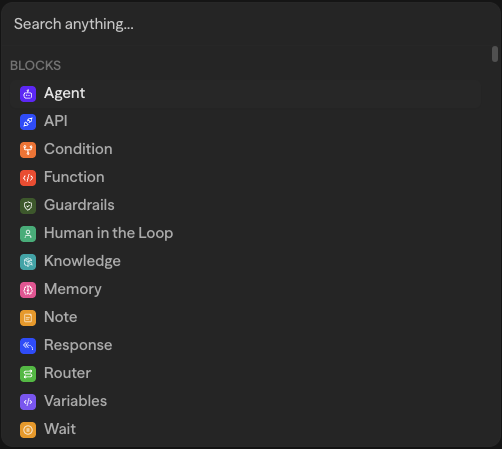
        Buscar todo
      </td>

      <td>
        `Mod+K`
      </td>

      <td>
![Buscar todo](https://docs.steelengine.com/static/quick-reference/search-everything.png)
      </td>
    </tr>

    <tr>
      <td>
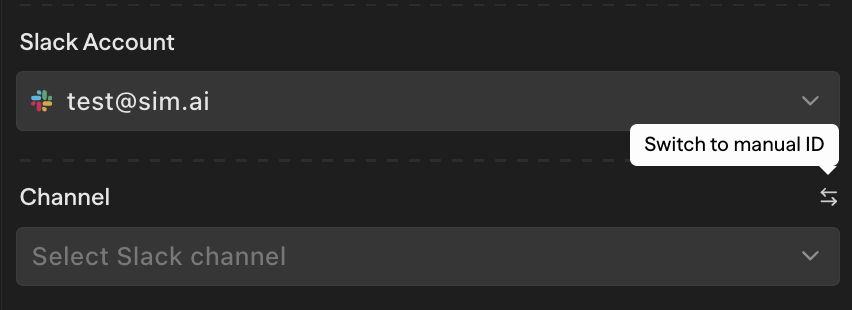
        Alternar modo manual
      </td>

      <td>
        Haz clic en el botón de alternancia para cambiar entre manual y selector
      </td>

      <td>
![Alternar modo manual](https://docs.steelengine.com/static/quick-reference/toggle-manual-mode.png)
      </td>
    </tr>

    <tr>
      <td>
        Contraer/expandir barra lateral
      </td>

      <td>
        Haz clic en el botón de contraer en la barra lateral
      </td>

      <td>
[Video: Contraer barra lateral](https://d4h6f8f5tksdw.cloudfront.net/quick-reference/collapse-sidebar.mp4)
      </td>
    </tr>
  </tbody>
</table>

## Ejecución y pruebas

<table>
  <thead>
    <tr>
      <th>Acción</th>

      <th>Cómo</th>

      <th>Vista previa</th>
    </tr>
  </thead>

  <tbody>
    <tr>
      <td>
        Ejecutar flujo de trabajo
      </td>

      <td>
        Haz clic en el botón Ejecutar flujo de trabajo o 

        `Mod+Enter`
      </td>

      <td>
![Ejecutar flujo de trabajo](https://docs.steelengine.com/static/quick-reference/run-workflow.png)
      </td>
    </tr>

    <tr>
      <td>
        Detener flujo de trabajo
      </td>

      <td>
        Haz clic en el botón Detener o 

        `Mod+Enter`

         mientras se ejecuta
      </td>

      <td>
![Detener flujo de trabajo](https://docs.steelengine.com/static/quick-reference/stop-workflow.png)
      </td>
    </tr>

    <tr>
      <td>
        Probar con chat
      </td>

      <td>
        Usa el panel de chat en el lado derecho
      </td>

      <td>
![Probar con chat](https://docs.steelengine.com/static/quick-reference/test-chat.png)
      </td>
    </tr>

    <tr>
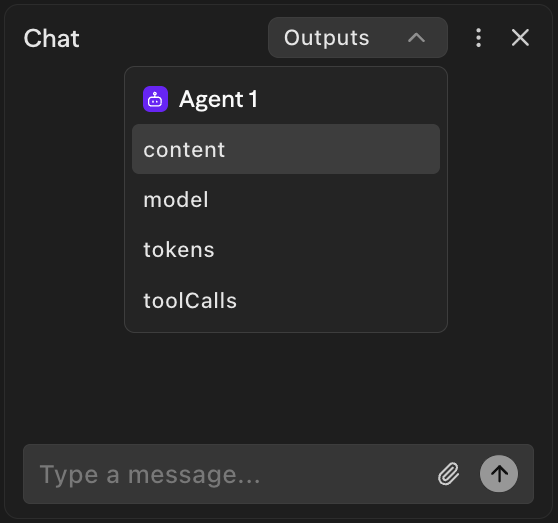
      <td>
        Seleccionar salida para ver
      </td>

      <td>
        Haz clic en el menú desplegable en el panel de chat → Selecciona la salida del bloque
      </td>

      <td>
![Seleccionar salida para ver](https://docs.steelengine.com/static/quick-reference/output-select.png)
      </td>
    </tr>

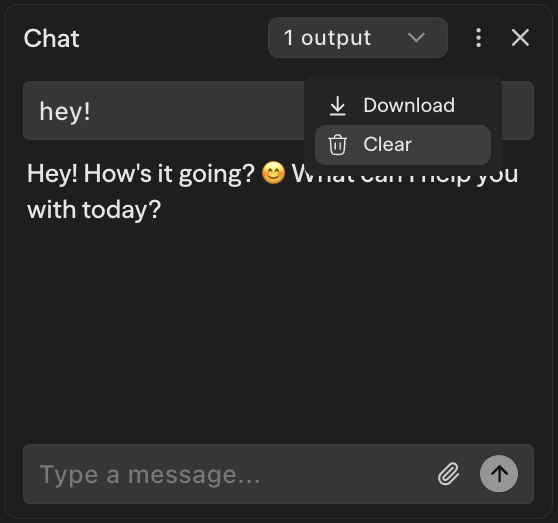
    <tr>
      <td>
        Limpiar historial de chat
      </td>

      <td>
        Haz clic en el botón de limpiar en el panel de chat
      </td>

      <td>
![Limpiar historial de chat](https://docs.steelengine.com/static/quick-reference/clear-chat.png)
      </td>
    </tr>

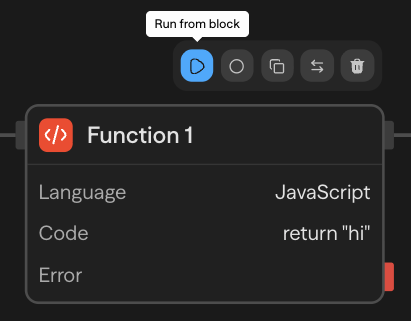
    <tr>
      <td>
        Ejecutar desde bloque
      </td>

      <td>
        Pasa el cursor sobre el bloque → Haz clic en el botón de reproducción, o clic derecho → 

        **Ejecutar desde bloque**
      </td>

      <td>
![Ejecutar desde bloque](https://docs.steelengine.com/static/quick-reference/run-from-block.png)
      </td>
    </tr>

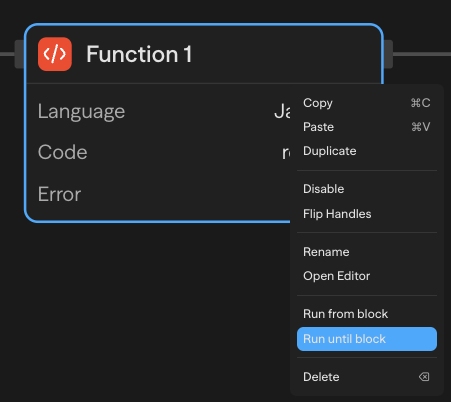
    <tr>
      <td>
        Ejecutar hasta bloque
      </td>

      <td>
        Clic derecho en el bloque → 

        **Ejecutar hasta bloque**
      </td>

      <td>
![Ejecutar hasta bloque](https://docs.steelengine.com/static/quick-reference/run-until-block.png)
      </td>
    </tr>

    <tr>
      <td>
        Ver registros de ejecución
      </td>

      <td>
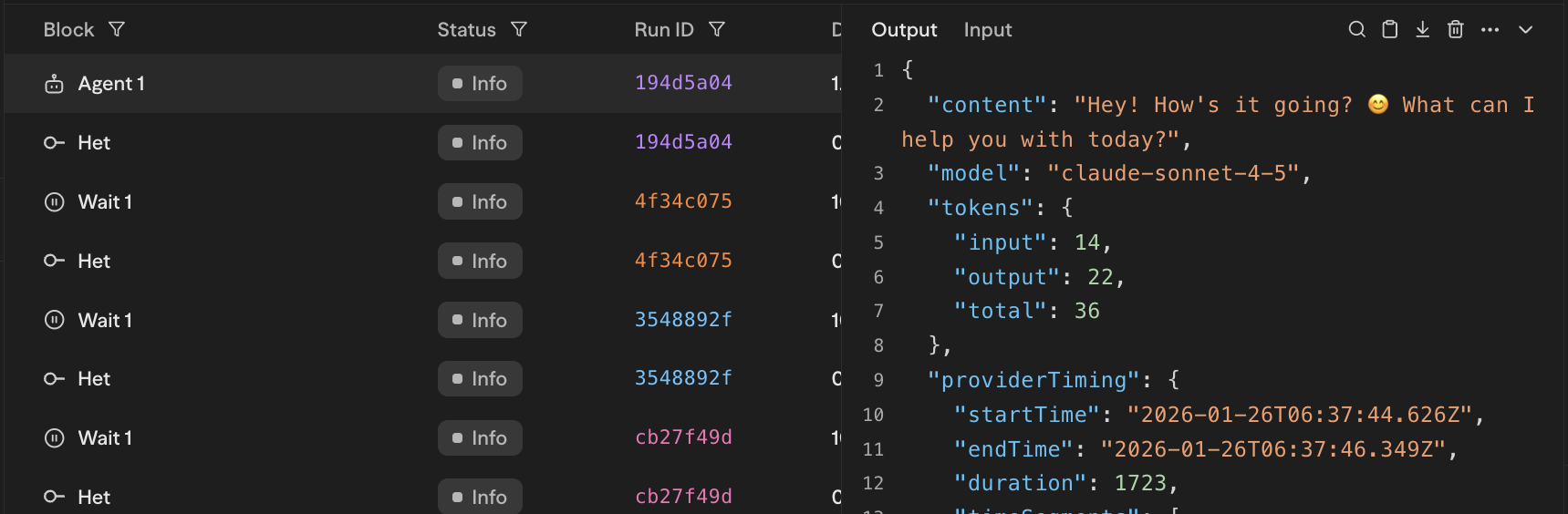
        Abre el panel de terminal en la parte inferior, o 

        `Mod+L`
      </td>

      <td>
![Terminal de registros de ejecución](https://docs.steelengine.com/static/quick-reference/terminal.png)
      </td>
    </tr>

    <tr>
      <td>
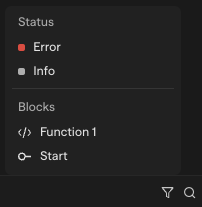
        Filtrar registros
      </td>

      <td>
        Haz clic en el icono de filtro en el terminal → Filtra por bloque o estado
      </td>

      <td>
![Filtrar registros por bloque](https://docs.steelengine.com/static/quick-reference/filter-block.png)
      </td>
    </tr>

    <tr>
      <td>
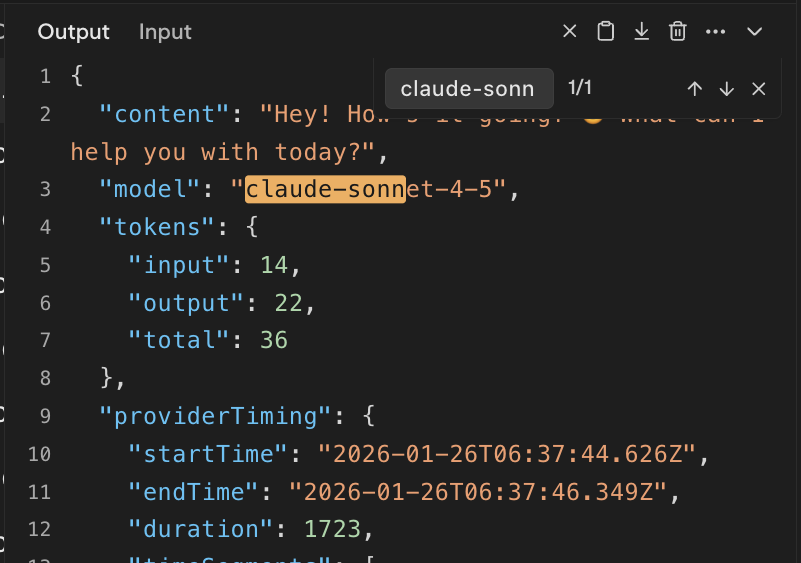
        Buscar registros
      </td>

      <td>
        Usa el campo de búsqueda en el terminal o clic derecho en la entrada de registro → 

        **Buscar**
      </td>

      <td>
![Buscar registros](https://docs.steelengine.com/static/quick-reference/terminal-search.png)
      </td>
    </tr>

    <tr>
      <td>
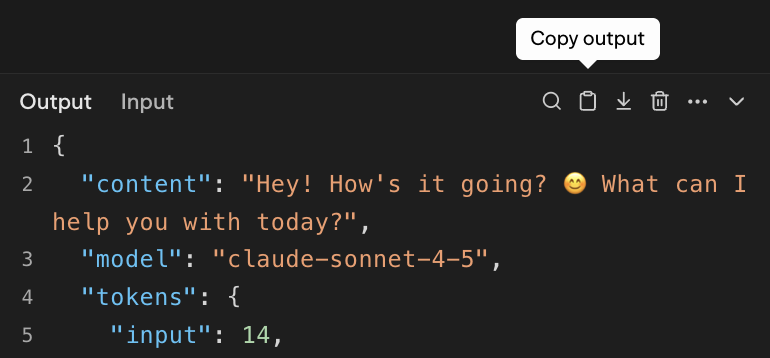
        Copiar entrada de registro
      </td>

      <td>
        Icono de portapapeles o clic derecho en la entrada de registro → 

        **Copiar**
      </td>

      <td>
![Copiar entrada de registro](https://docs.steelengine.com/static/quick-reference/copy-log.png)
      </td>
    </tr>

    <tr>
      <td>
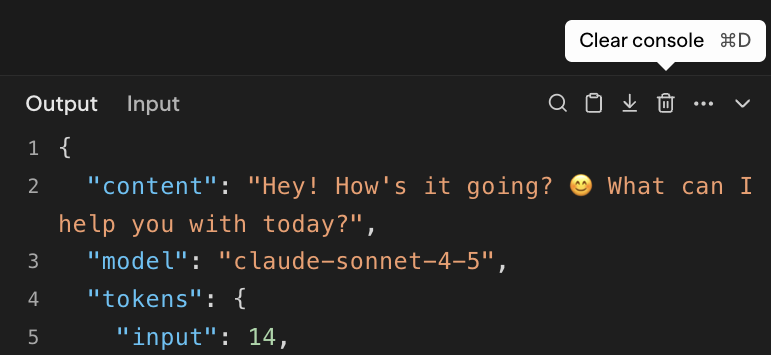
        Limpiar terminal
      </td>

      <td>
        Icono de papelera o 

        `Mod+D`
      </td>

      <td>
![Limpiar terminal](https://docs.steelengine.com/static/quick-reference/clear-terminal.png)
      </td>
    </tr>
  </tbody>
</table>

## Despliegue

<table>
  <thead>
    <tr>
      <th>Acción</th>

      <th>Cómo</th>

      <th>Vista previa</th>
    </tr>
  </thead>

  <tbody>
    <tr>
      <td>
        Desplegar un flujo de trabajo
      </td>

      <td>
        Haz clic en el botón 

        **Deploy**

         en el panel
      </td>

      <td>
![Desplegar flujo de trabajo](https://docs.steelengine.com/static/quick-reference/deploy.png)
      </td>
    </tr>

    <tr>
      <td>
        Actualizar despliegue
      </td>

      <td>
        Haz clic en 

        **Update**

         cuando se detecten cambios
      </td>

      <td>
![Actualizar despliegue](https://docs.steelengine.com/static/quick-reference/update-deployment.png)
      </td>
    </tr>

    <tr>
      <td>
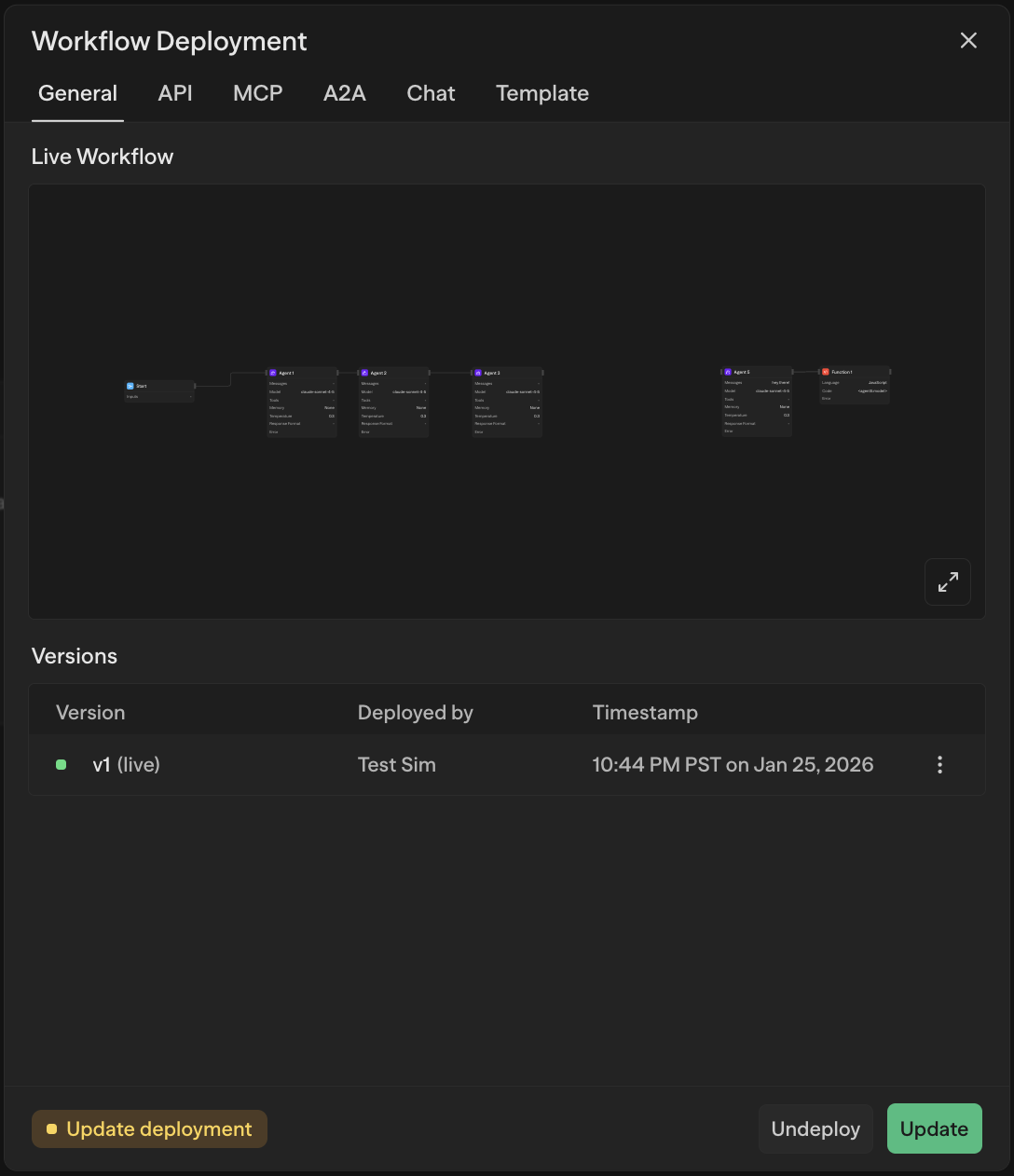
        Ver estado del despliegue
      </td>

      <td>
        Verifica el indicador de estado (Live/Update/Deploy) en la pestaña Deploy
      </td>

      <td>
![Ver estado del despliegue](https://docs.steelengine.com/static/quick-reference/view-deployment.png)
      </td>
    </tr>

    <tr>
      <td>
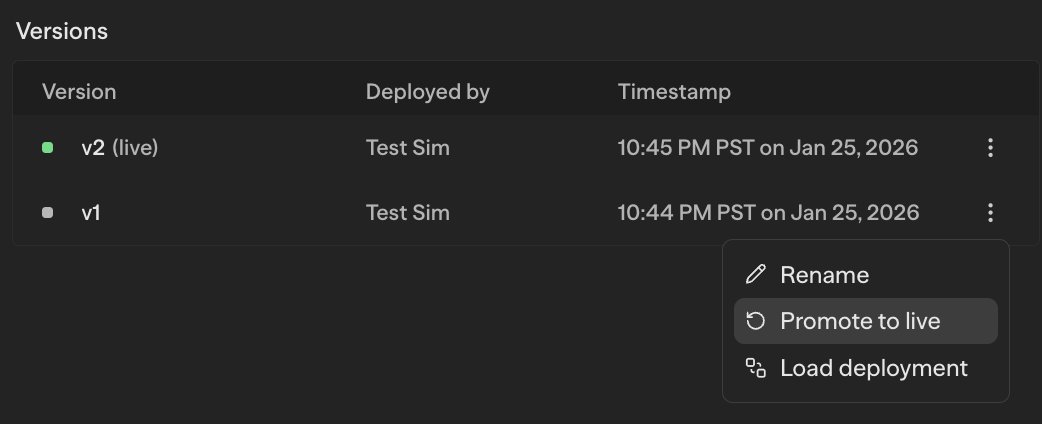
        Revertir despliegue
      </td>

      <td>
        Accede a versiones anteriores en la pestaña Deploy → 

        **Promote to live**
      </td>

      <td>
![Promover despliegue a producción](https://docs.steelengine.com/static/quick-reference/promote-deployment.png)
      </td>
    </tr>

    <tr>
      <td>
        Añadir descripción de versión
      </td>

      <td>
        Pestaña Deploy → Haz clic en el icono de descripción → Añade o genera una descripción
      </td>

      <td>
[Video: Añadir descripción de versión del despliegue](https://d4h6f8f5tksdw.cloudfront.net/quick-reference/deployment-description.mp4)
      </td>
    </tr>

    <tr>
      <td>
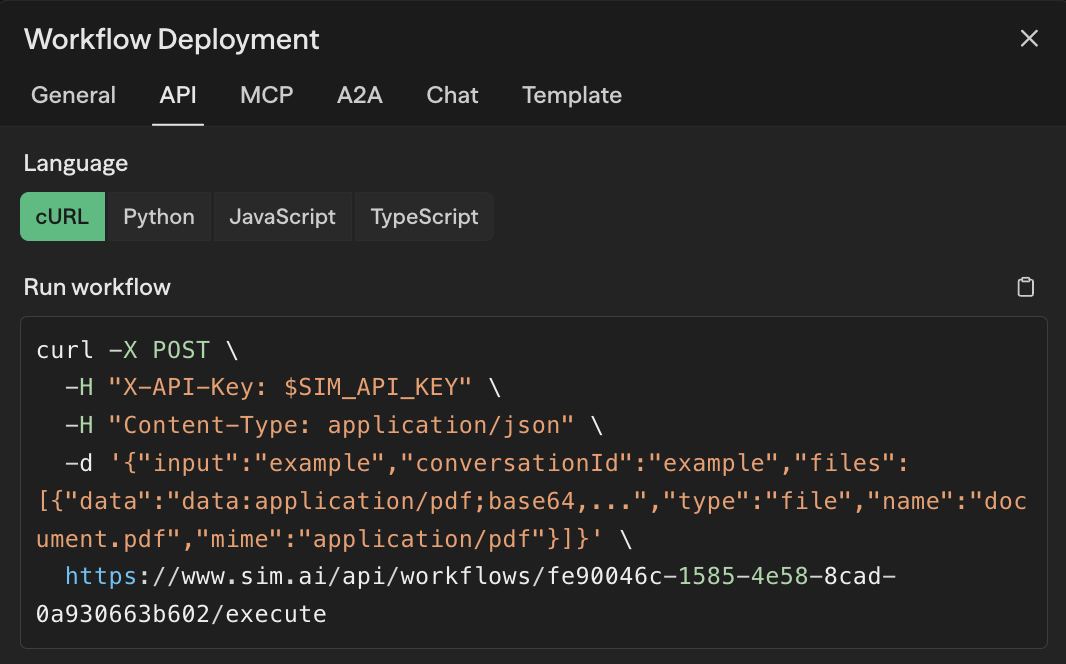
        Copiar endpoint de API
      </td>

      <td>
        Pestaña Deploy → API → Copy API cURL
      </td>

      <td>
![Copiar endpoint de API](https://docs.steelengine.com/static/quick-reference/copy-api.png)
      </td>
    </tr>
  </tbody>
</table>

## Variables

<table>
  <thead>
    <tr>
      <th>Acción</th>

      <th>Cómo</th>

      <th>Vista previa</th>
    </tr>
  </thead>

  <tbody>
    <tr>
      <td>
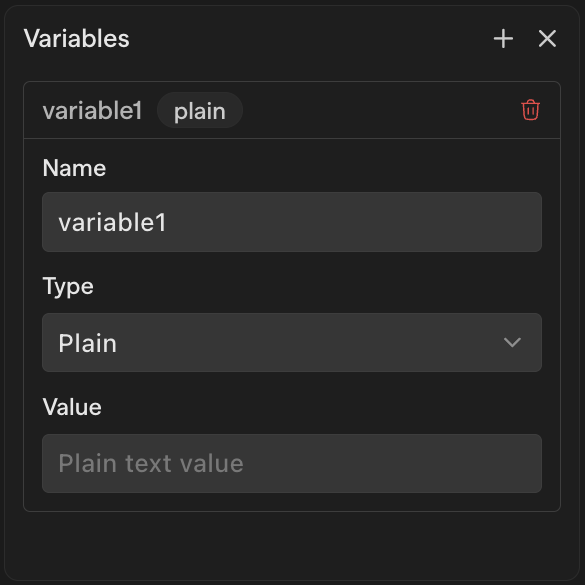
        Añadir / Editar / Eliminar variable de flujo de trabajo
      </td>

      <td>
        Panel -> Variables -> 

        **Add Variable**

        , haz clic para editar o en el icono de eliminar
      </td>

      <td>
![Panel de variables](https://docs.steelengine.com/static/quick-reference/variables.png)
      </td>
    </tr>

    <tr>
      <td>
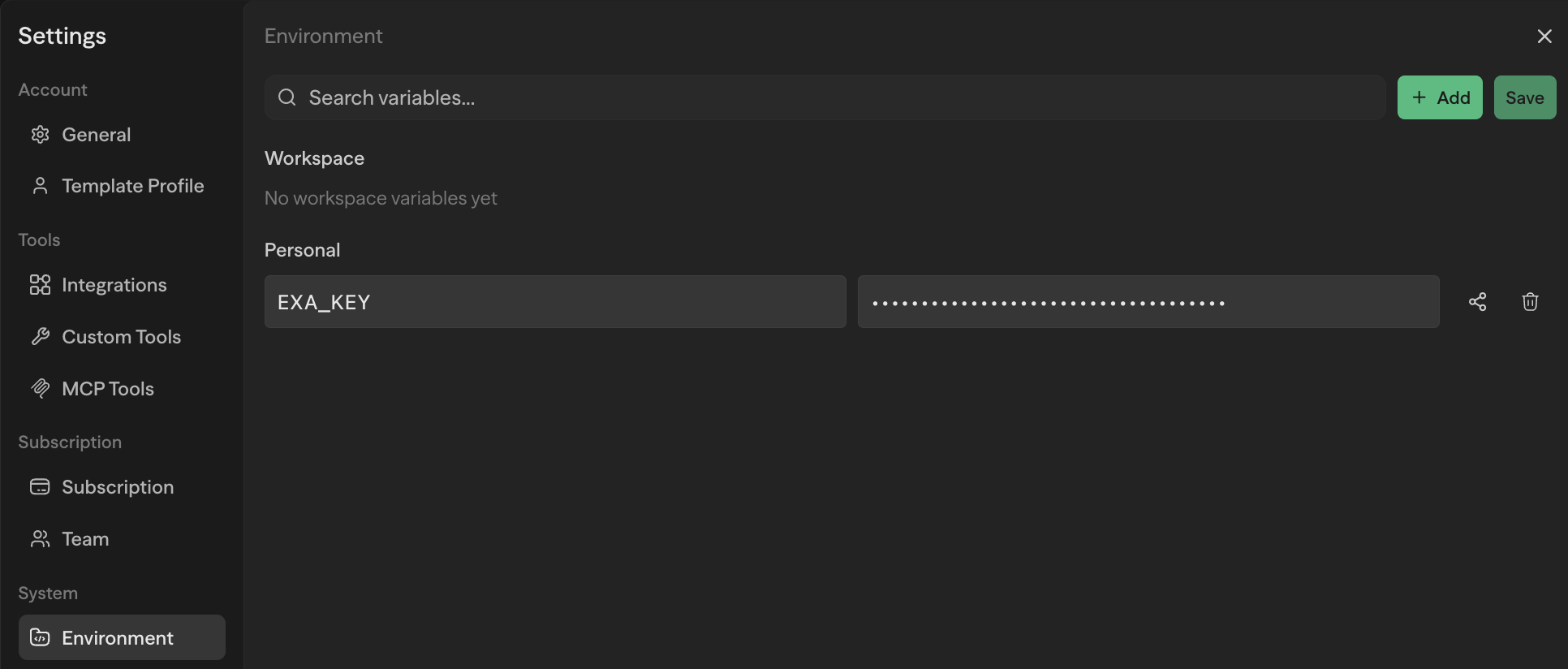
        Añadir variable de entorno
      </td>

      <td>
        Settings → 

        **Environment Variables**

         → 

        **Add**
      </td>

      <td>
![Añadir variable de entorno](https://docs.steelengine.com/static/quick-reference/add-env-variable.png)
      </td>
    </tr>

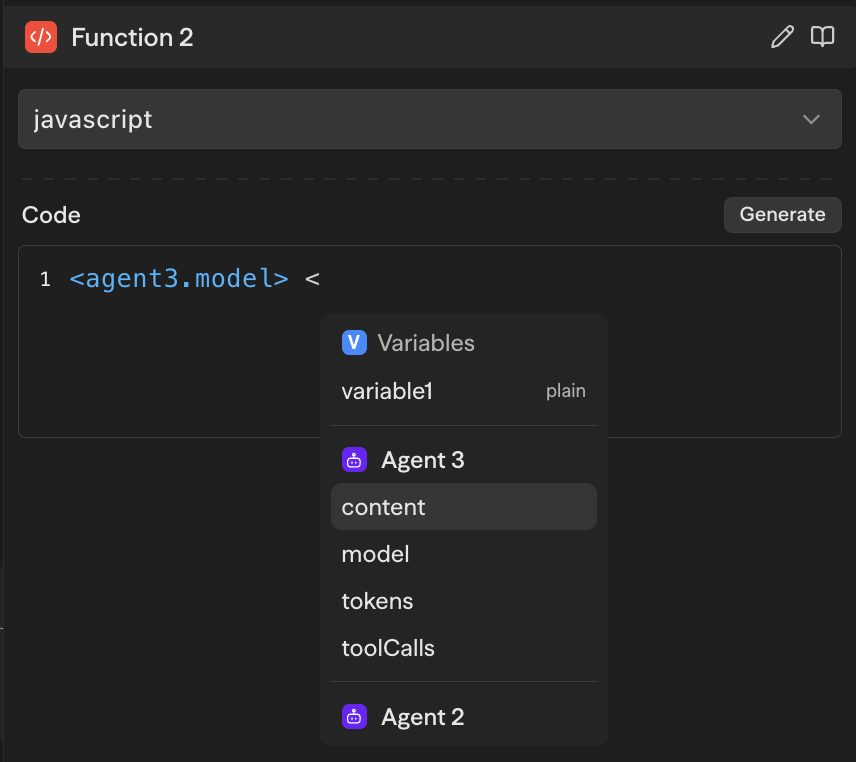
    <tr>
      <td>
        Referenciar una variable de flujo de trabajo
      </td>

      <td>
        Usa la sintaxis 

        `<blockName.itemName>`

         en las entradas de bloque
      </td>

      <td>
![Referenciar variable de flujo de trabajo](https://docs.steelengine.com/static/quick-reference/variable-reference.png)
      </td>
    </tr>

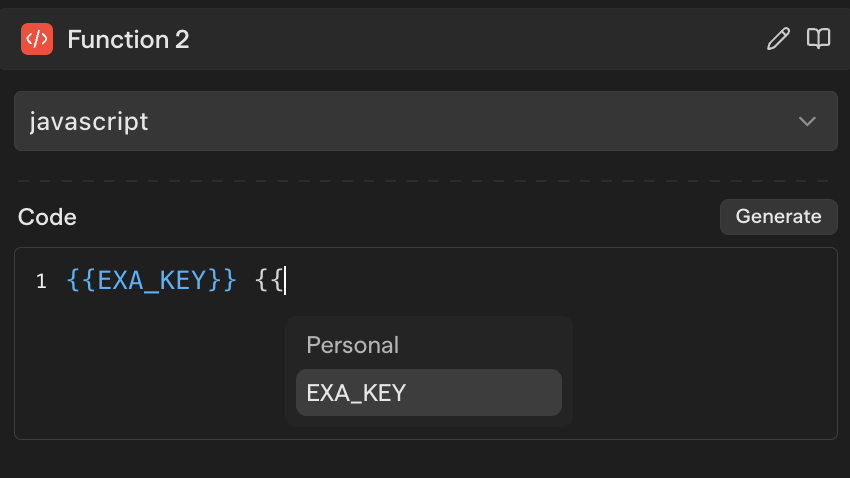
    <tr>
      <td>
        Referenciar una variable de entorno
      </td>

      <td>
        Usa la sintaxis 

        `{{ENV_VAR}}`

         en las entradas de bloque
      </td>

      <td>
![Referenciar variable de entorno](https://docs.steelengine.com/static/quick-reference/env-variable-reference.png)
      </td>
    </tr>
  </tbody>
</table>