# クイックリファレンス

SteelEngineワークフローエディタのナビゲーションと使用に必要な基本操作

SteelEngineワークフローエディタの日常的な操作のクイックルックアップです。キーボードショートカットについては、[キーボードショートカット](/keyboard-shortcuts)を参照してください。

**Mod**は、macOSでは`Cmd`、Windows/Linuxでは`Ctrl`を指します。

## ワークスペース

<table>
  <thead>
    <tr>
      <th>操作</th>

      <th>方法</th>

      <th>プレビュー</th>
    </tr>
  </thead>

  <tbody>
    <tr>
      <td>
        ワークスペースを作成
      </td>

      <td>
        ワークスペースドロップダウンをクリック → 

        **新規ワークスペース**
      </td>

      <td>
[Video: ワークスペースを作成](https://d4h6f8f5tksdw.cloudfront.net/quick-reference/create-workspace.mp4)
      </td>
    </tr>

    <tr>
      <td>
        ワークスペースを切り替え
      </td>

      <td>
        ワークスペースドロップダウンをクリック → ワークスペースを選択
      </td>

      <td>
[Video: ワークスペースを切り替え](https://d4h6f8f5tksdw.cloudfront.net/quick-reference/switch-workspace.mp4)
      </td>
    </tr>

    <tr>
      <td>
        チームメンバーを招待
      </td>

      <td>
        サイドバー → 

        **招待**
      </td>

      <td>
[Video: チームメンバーを招待](https://d4h6f8f5tksdw.cloudfront.net/quick-reference/invite.mp4)
      </td>
    </tr>

    <tr>
      <td>
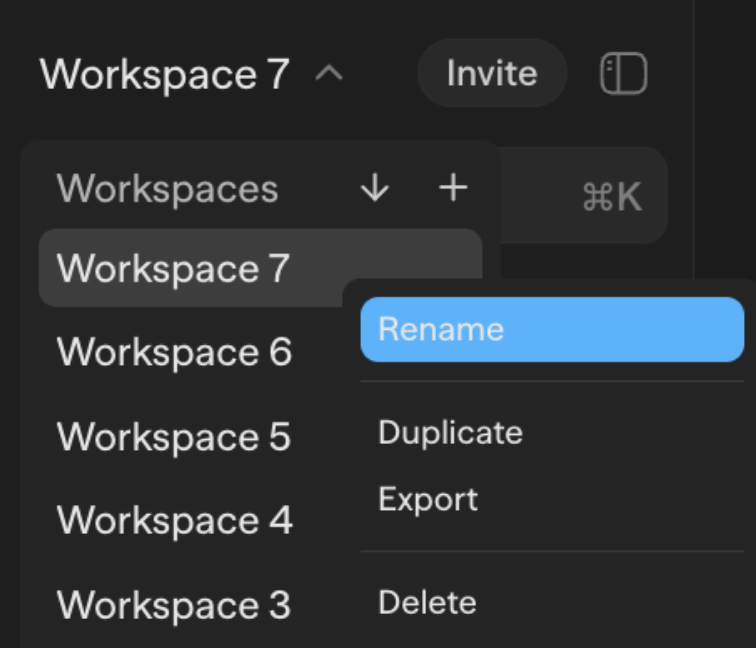
        ワークスペースの名前を変更
      </td>

      <td>
        ワークスペースを右クリック → 

        **名前を変更**
      </td>

      <td rowSpan="4">
![ワークスペースのコンテキストメニュー](https://docs.steelengine.com/static/quick-reference/workspace-context-menu.png)
      </td>
    </tr>

    <tr>
      <td>
        ワークスペースを複製
      </td>

      <td>
        ワークスペースを右クリック → 

        **複製**
      </td>
    </tr>

    <tr>
      <td>
        ワークスペースをエクスポート
      </td>

      <td>
        ワークスペースを右クリック → 

        **エクスポート**
      </td>
    </tr>

    <tr>
      <td>
        ワークスペースを削除
      </td>

      <td>
        ワークスペースを右クリック → 

        **削除**
      </td>
    </tr>
  </tbody>
</table>

## ワークフロー

<table>
  <thead>
    <tr>
      <th>操作</th>

      <th>方法</th>

      <th>プレビュー</th>
    </tr>
  </thead>

  <tbody>
    <tr>
      <td>
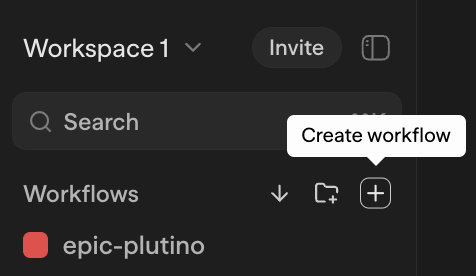
        ワークフローを作成
      </td>

      <td>
        サイドバーの**+**ボタンをクリック
      </td>

      <td>
![ワークフローを作成](https://docs.steelengine.com/static/quick-reference/create-workflow.png)
      </td>
    </tr>

    <tr>
      <td>
        ワークフローを並べ替え/移動
      </td>

      <td>
        ワークフローを上下にドラッグ、またはフォルダにドラッグ
      </td>

      <td>
[Video: ワークフローを並べ替え](https://d4h6f8f5tksdw.cloudfront.net/quick-reference/reordering.mp4)
      </td>
    </tr>

    <tr>
      <td>
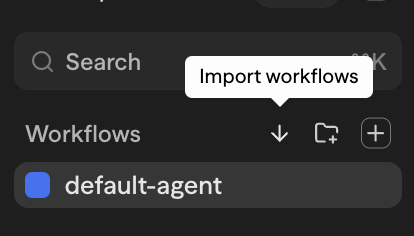
        ワークフローをインポート
      </td>

      <td>
        サイドバーのインポートボタンをクリック → ファイルを選択
      </td>

      <td>
![ワークフローをインポート](https://docs.steelengine.com/static/quick-reference/import-workflow.png)
      </td>
    </tr>

    <tr>
      <td>
        ワークフローを複数選択
      </td>

      <td>
        サイドバーで

        `Mod+Click`

        または

        `Shift+Click`

        でワークフローを選択
      </td>

      <td>
[Video: ワークフローを複数選択](https://d4h6f8f5tksdw.cloudfront.net/quick-reference/multiselect.mp4)
      </td>
    </tr>

    <tr>
      <td>
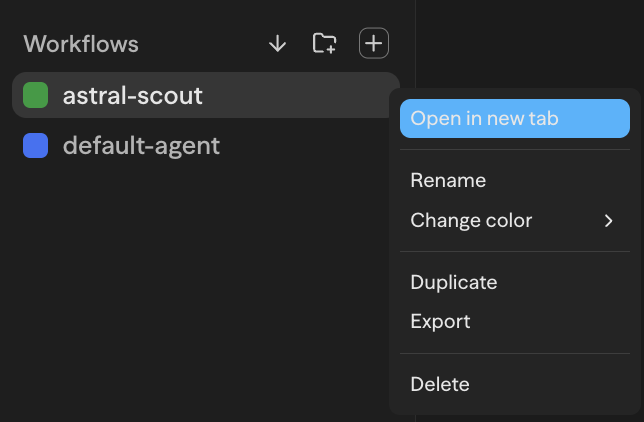
        新しいタブで開く
      </td>

      <td>
        ワークフローを右クリック → 

        **新しいタブで開く**
      </td>

      <td rowSpan="6">
![ワークフローのコンテキストメニュー](https://docs.steelengine.com/static/quick-reference/workflow-context-menu.png)
      </td>
    </tr>

    <tr>
      <td>
        ワークフローの名前を変更
      </td>

      <td>
        ワークフローを右クリック → 

        **名前を変更**
      </td>
    </tr>

    <tr>
      <td>
        ワークフローの色を設定
      </td>

      <td>
        ワークフローを右クリック → 

        **色を変更**
      </td>
    </tr>

    <tr>
      <td>
        ワークフローを複製
      </td>

      <td>
        ワークフローを右クリック → 

        **複製**
      </td>
    </tr>

    <tr>
      <td>
        ワークフローをエクスポート
      </td>

      <td>
        ワークフローを右クリック → 

        **エクスポート**
      </td>
    </tr>

    <tr>
      <td>
        ワークフローを削除
      </td>

      <td>
        ワークフローを右クリック → 

        **削除**
      </td>
    </tr>

    <tr>
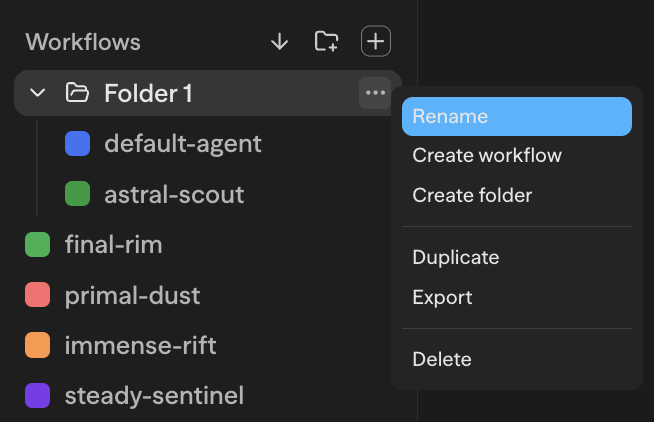
      <td>
        フォルダの名前を変更
      </td>

      <td>
        フォルダを右クリック → 

        **名前を変更**
      </td>

      <td rowSpan="6">
![フォルダのコンテキストメニュー](https://docs.steelengine.com/static/quick-reference/folder-context-menu.png)
      </td>
    </tr>

    <tr>
      <td>
        フォルダ内にワークフローを作成
      </td>

      <td>
        フォルダを右クリック → 

        **ワークフローを作成**
      </td>
    </tr>

    <tr>
      <td>
        フォルダ内にフォルダを作成
      </td>

      <td>
        フォルダを右クリック → 

        **フォルダを作成**
      </td>
    </tr>

    <tr>
      <td>
        フォルダを複製
      </td>

      <td>
        フォルダを右クリック → 

        **複製**
      </td>
    </tr>

    <tr>
      <td>
        フォルダをエクスポート
      </td>

      <td>
        フォルダを右クリック → 

        **エクスポート**
      </td>
    </tr>

    <tr>
      <td>
        フォルダを削除
      </td>

      <td>
        フォルダを右クリック → 

        **削除**
      </td>
    </tr>
  </tbody>
</table>

## ブロック

<table>
  <thead>
    <tr>
      <th>操作</th>

      <th>方法</th>

      <th>プレビュー</th>
    </tr>
  </thead>

  <tbody>
    <tr>
      <td>
        ブロックを追加
      </td>

      <td>
        ツールバーパネルからドラッグ、またはキャンバスを右クリック → 

        **ブロックを追加**
      </td>

      <td>
[Video: ブロックを追加](https://d4h6f8f5tksdw.cloudfront.net/quick-reference/add-block.mp4)
      </td>
    </tr>

    <tr>
      <td>
        ブロックを複数選択
      </td>

      <td>
        `Mod+Click`

         追加のブロック、またはShiftキーを押しながらドラッグして選択ボックスを描画
      </td>

      <td>
[Video: ブロックを複数選択](https://d4h6f8f5tksdw.cloudfront.net/quick-reference/multiselect-blocks.mp4)
      </td>
    </tr>

    <tr>
      <td>
        ブロックをコピー
      </td>

      <td>
        ブロックを選択した状態で 

        `Mod+C`
      </td>

      <td rowSpan="2">
[Video: ブロックをコピー&ペースト](https://d4h6f8f5tksdw.cloudfront.net/quick-reference/copy-paste.mp4)
      </td>
    </tr>

    <tr>
      <td>
        ブロックを貼り付け
      </td>

      <td>
        `Mod+V`

         でコピーしたブロックを貼り付け
      </td>
    </tr>

    <tr>
      <td>
        ブロックを複製
      </td>

      <td>
        右クリック → 

        **複製**
      </td>

      <td>
[Video: ブロックを複製](https://d4h6f8f5tksdw.cloudfront.net/quick-reference/duplicate-block.mp4)
      </td>
    </tr>

    <tr>
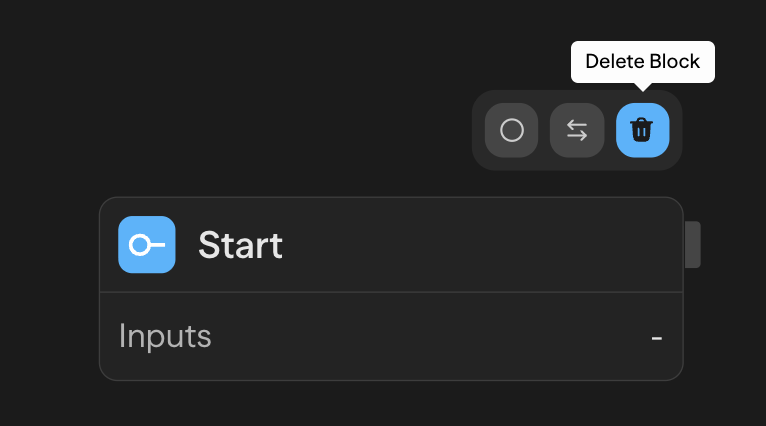
      <td>
        ブロックを削除
      </td>

      <td>
        `Delete`

         または 

        `Backspace`

         キー、または右クリック → 

        **削除**
      </td>

      <td>
![ブロックを削除](https://docs.steelengine.com/static/quick-reference/delete-block.png)
      </td>
    </tr>

    <tr>
      <td>
        ブロック名を変更
      </td>

      <td>
        ヘッダーのブロック名をクリック、またはエディターパネルで編集
      </td>

      <td>
[Video: ブロック名を変更](https://d4h6f8f5tksdw.cloudfront.net/quick-reference/rename-block.mp4)
      </td>
    </tr>

    <tr>
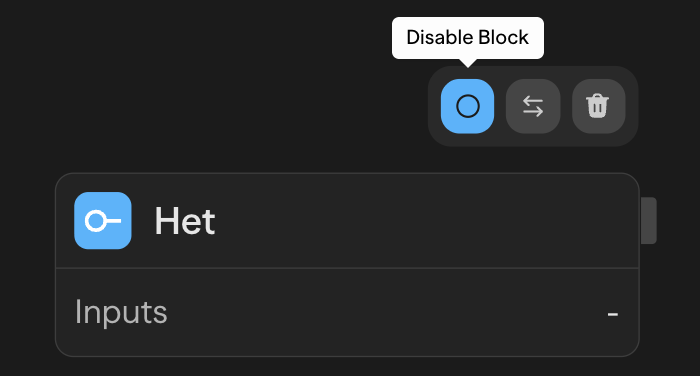
      <td>
        ブロックを有効化/無効化
      </td>

      <td>
        右クリック → 

        **有効化/無効化**
      </td>

      <td>
![ブロックを無効化](https://docs.steelengine.com/static/quick-reference/disable-block.png)
      </td>
    </tr>

    <tr>
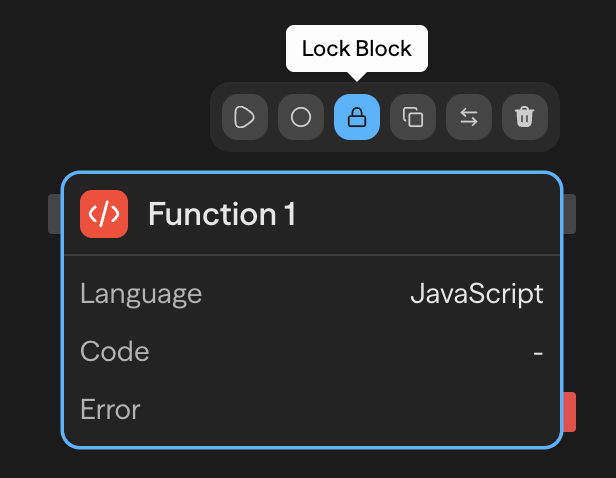
      <td>
        ブロックをロック/ロック解除
      </td>

      <td>
        ブロックにカーソルを合わせる → ロックアイコンをクリック(管理者のみ)
      </td>

      <td>
![ブロックをロック](https://docs.steelengine.com/static/quick-reference/lock-block.png)
      </td>
    </tr>

    <tr>
      <td>
        ハンドルの向きを切り替え
      </td>

      <td>
        右クリック → 

        **ハンドルを切り替え**
      </td>

      <td>
[Video: ハンドルの向きを切り替え](https://d4h6f8f5tksdw.cloudfront.net/quick-reference/toggle-handles.mp4)
      </td>
    </tr>

    <tr>
      <td>
        ブロックを設定
      </td>

      <td>
        ブロックを選択 → 右側のエディターパネルを使用
      </td>

      <td>
[Video: ブロックを設定](https://d4h6f8f5tksdw.cloudfront.net/quick-reference/configure-block.mp4)
      </td>
    </tr>
  </tbody>
</table>

## 接続

<table>
  <thead>
    <tr>
      <th>操作</th>

      <th>方法</th>

      <th>プレビュー</th>
    </tr>
  </thead>

  <tbody>
    <tr>
      <td>
        接続を作成
      </td>

      <td>
        出力ハンドルから入力ハンドルへドラッグ
      </td>

      <td>
[Video: ブロックを接続](https://d4h6f8f5tksdw.cloudfront.net/quick-reference/connect-blocks.mp4)
      </td>
    </tr>

    <tr>
      <td>
        接続を削除
      </td>

      <td>
        エッジをクリックして選択 → 

        `Delete`

         キー
      </td>

      <td>
[Video: 接続を削除](https://d4h6f8f5tksdw.cloudfront.net/quick-reference/delete-connection.mp4)
      </td>
    </tr>

    <tr>
      <td>
        別のブロックで出力を使用
      </td>

      <td>
        接続タグを入力フィールドにドラッグ
      </td>

      <td>
[Video: 接続タグを使用](https://d4h6f8f5tksdw.cloudfront.net/quick-reference/connection-tag.mp4)
      </td>
    </tr>
  </tbody>
</table>

## パネルとビュー

<table>
  <thead>
    <tr>
      <th>操作</th>

      <th>方法</th>

      <th>プレビュー</th>
    </tr>
  </thead>

  <tbody>
    <tr>
      <td>
        ツールバーを検索
      </td>

      <td>
        `Mod+F`
      </td>

      <td>
[Video: ツールバーを検索](https://d4h6f8f5tksdw.cloudfront.net/quick-reference/search-toolbar.mp4)
      </td>
    </tr>

    <tr>
      <td>
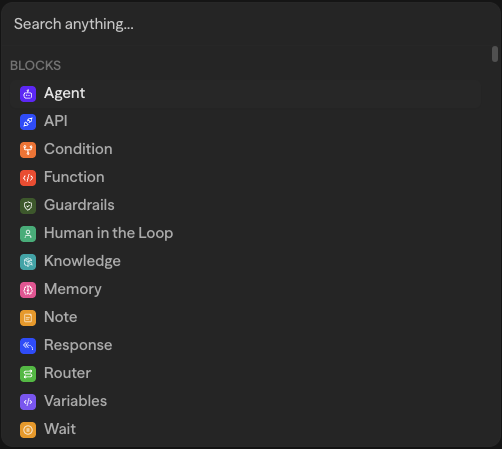
        すべてを検索
      </td>

      <td>
        `Mod+K`
      </td>

      <td>
![すべてを検索](https://docs.steelengine.com/static/quick-reference/search-everything.png)
      </td>
    </tr>

    <tr>
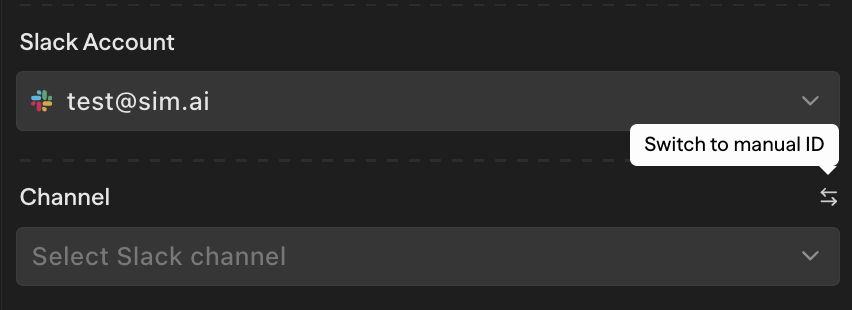
      <td>
        手動モードを切り替え
      </td>

      <td>
        トグルボタンをクリックして手動モードとセレクターを切り替え
      </td>

      <td>
![手動モードを切り替え](https://docs.steelengine.com/static/quick-reference/toggle-manual-mode.png)
      </td>
    </tr>

    <tr>
      <td>
        サイドバーを折りたたむ/展開
      </td>

      <td>
        サイドバーの折りたたみボタンをクリック
      </td>

      <td>
[Video: サイドバーを折りたたむ](https://d4h6f8f5tksdw.cloudfront.net/quick-reference/collapse-sidebar.mp4)
      </td>
    </tr>
  </tbody>
</table>

## 実行とテスト

<table>
  <thead>
    <tr>
      <th>操作</th>

      <th>方法</th>

      <th>プレビュー</th>
    </tr>
  </thead>

  <tbody>
    <tr>
      <td>
        ワークフローを実行
      </td>

      <td>
        ワークフローを実行ボタンをクリック、または

        `Mod+Enter`
      </td>

      <td>
![ワークフローを実行](https://docs.steelengine.com/static/quick-reference/run-workflow.png)
      </td>
    </tr>

    <tr>
      <td>
        ワークフローを停止
      </td>

      <td>
        停止ボタンをクリック、または実行中に

        `Mod+Enter`
      </td>

      <td>
![ワークフローを停止](https://docs.steelengine.com/static/quick-reference/stop-workflow.png)
      </td>
    </tr>

    <tr>
      <td>
        チャットでテスト
      </td>

      <td>
        右側のチャットパネルを使用
      </td>

      <td>
![チャットでテスト](https://docs.steelengine.com/static/quick-reference/test-chat.png)
      </td>
    </tr>

    <tr>
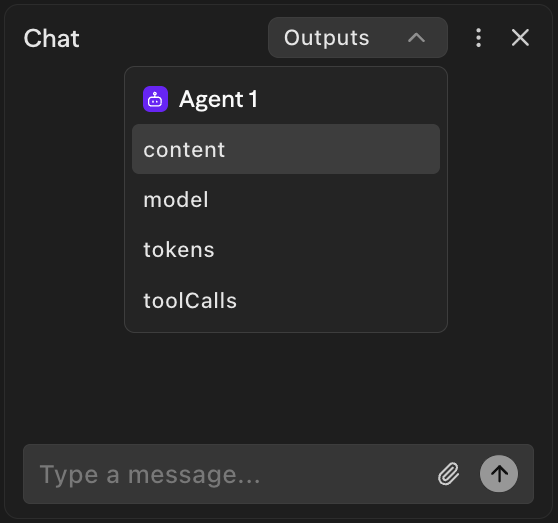
      <td>
        表示する出力を選択
      </td>

      <td>
        チャットパネルのドロップダウンをクリック → ブロック出力を選択
      </td>

      <td>
![表示する出力を選択](https://docs.steelengine.com/static/quick-reference/output-select.png)
      </td>
    </tr>

    <tr>
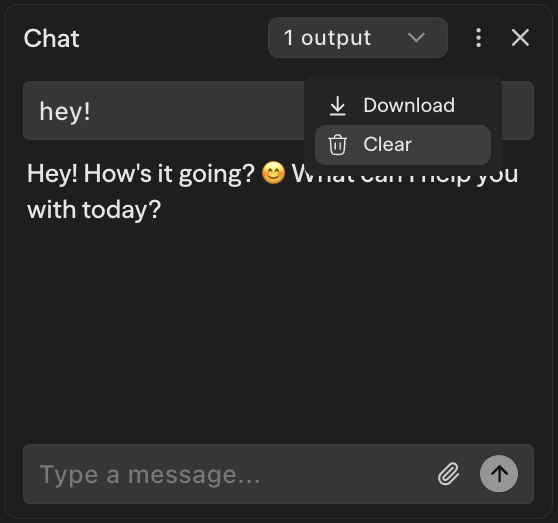
      <td>
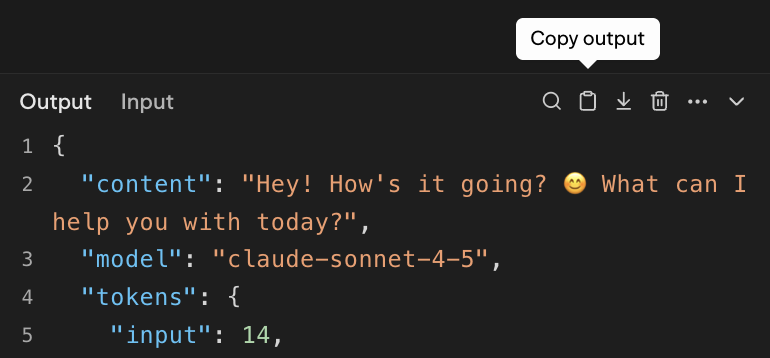
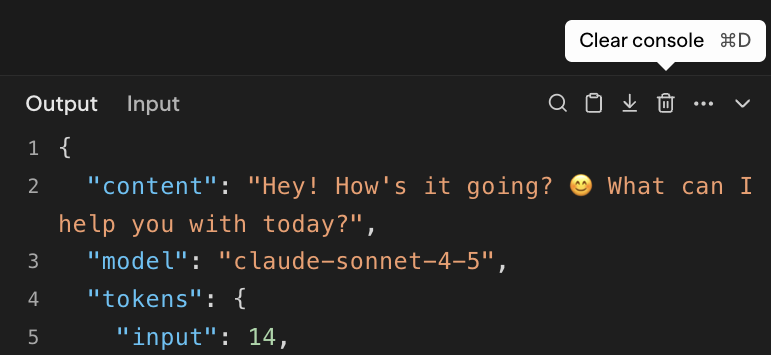
        チャット履歴をクリア
      </td>

      <td>
        チャットパネルのクリアボタンをクリック
      </td>

      <td>
![チャット履歴をクリア](https://docs.steelengine.com/static/quick-reference/clear-chat.png)
      </td>
    </tr>

    <tr>
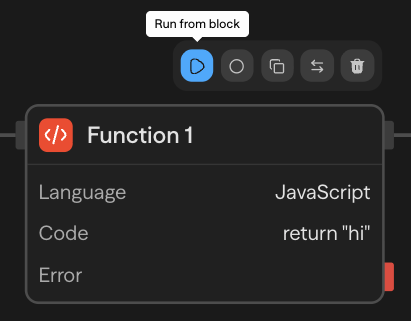
      <td>
        ブロックから実行
      </td>

      <td>
        ブロックにカーソルを合わせて再生ボタンをクリック、または右クリック → 

        **ブロックから実行**
      </td>

      <td>
![ブロックから実行](https://docs.steelengine.com/static/quick-reference/run-from-block.png)
      </td>
    </tr>

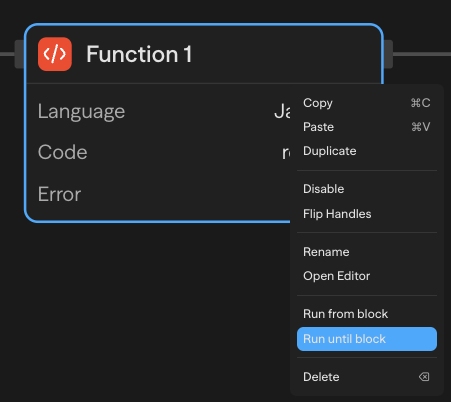
    <tr>
      <td>
        ブロックまで実行
      </td>

      <td>
        ブロックを右クリック → 

        **ブロックまで実行**
      </td>

      <td>
![ブロックまで実行](https://docs.steelengine.com/static/quick-reference/run-until-block.png)
      </td>
    </tr>

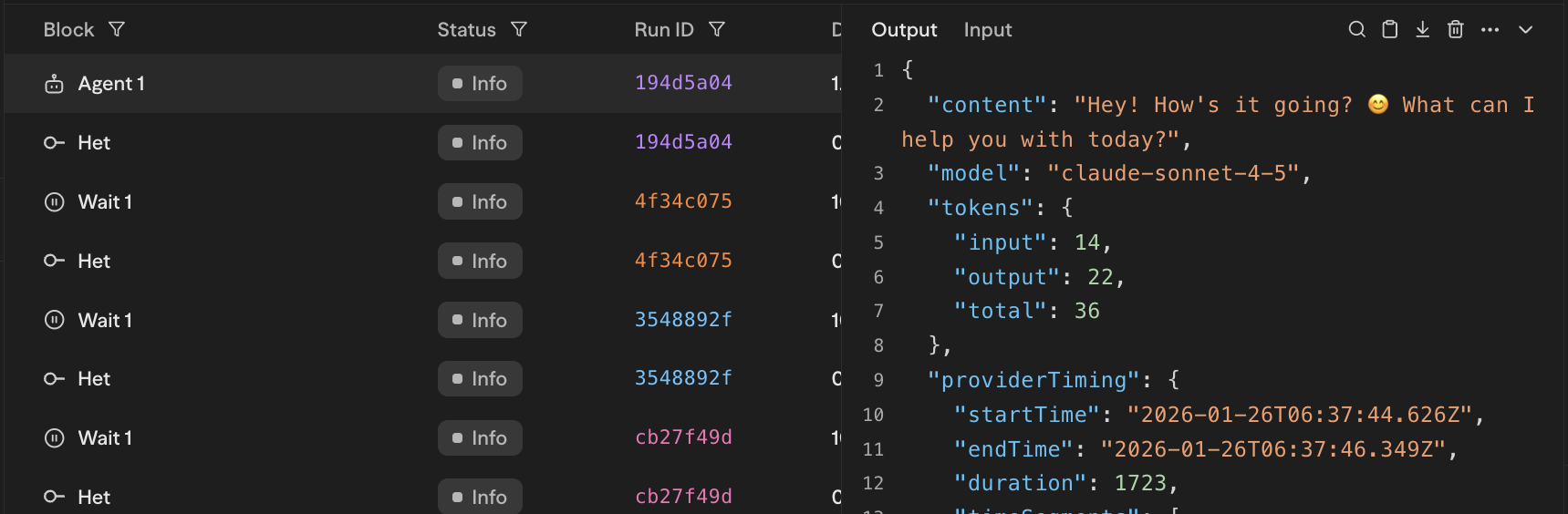
    <tr>
      <td>
        実行ログを表示
      </td>

      <td>
        下部のターミナルパネルを開く、または

        `Mod+L`
      </td>

      <td>
![実行ログターミナル](https://docs.steelengine.com/static/quick-reference/terminal.png)
      </td>
    </tr>

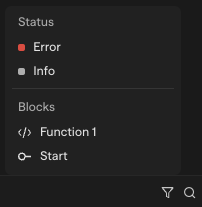
    <tr>
      <td>
        ログをフィルター
      </td>

      <td>
        ターミナルのフィルターアイコンをクリック → ブロックまたはステータスでフィルター
      </td>

      <td>
![ブロックでログをフィルター](https://docs.steelengine.com/static/quick-reference/filter-block.png)
      </td>
    </tr>

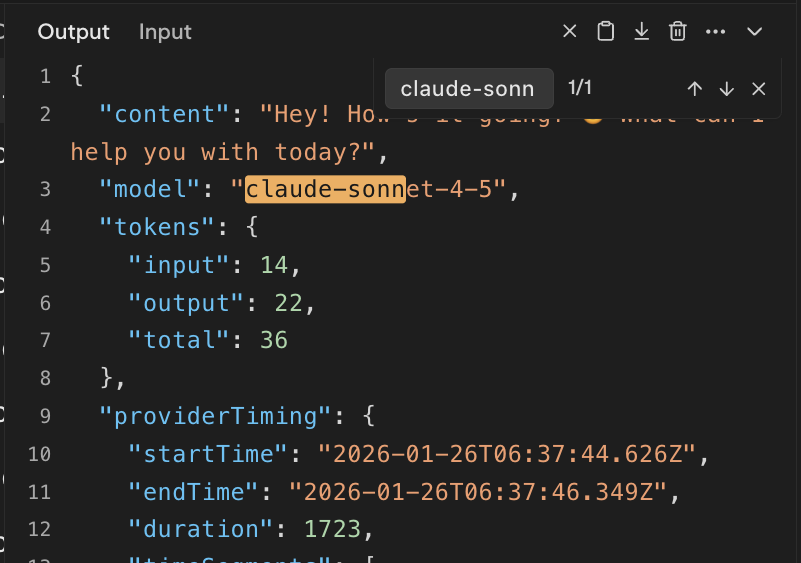
    <tr>
      <td>
        ログを検索
      </td>

      <td>
        ターミナルの検索フィールドを使用、またはログエントリーを右クリック → 

        **検索**
      </td>

      <td>
![ログを検索](https://docs.steelengine.com/static/quick-reference/terminal-search.png)
      </td>
    </tr>

    <tr>
      <td>
        ログエントリーをコピー
      </td>

      <td>
        クリップボードアイコン、またはログエントリーを右クリック → 

        **コピー**
      </td>

      <td>
![ログエントリーをコピー](https://docs.steelengine.com/static/quick-reference/copy-log.png)
      </td>
    </tr>

    <tr>
      <td>
        ターミナルをクリア
      </td>

      <td>
        ゴミ箱アイコン、または

        `Mod+D`
      </td>

      <td>
![ターミナルをクリア](https://docs.steelengine.com/static/quick-reference/clear-terminal.png)
      </td>
    </tr>
  </tbody>
</table>

## デプロイ

<table>
  <thead>
    <tr>
      <th>操作</th>

      <th>方法</th>

      <th>プレビュー</th>
    </tr>
  </thead>

  <tbody>
    <tr>
      <td>
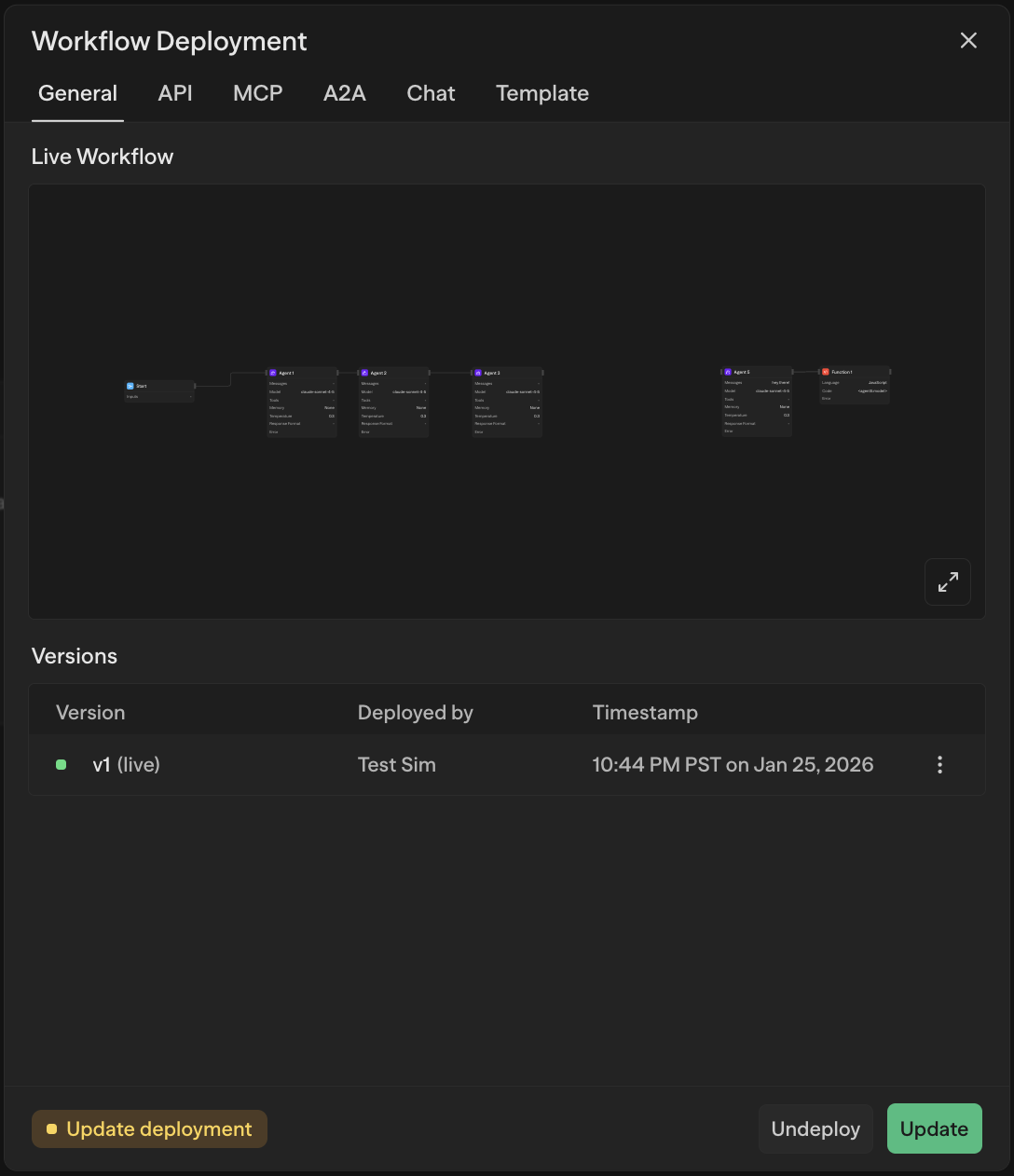
        ワークフローをデプロイする
      </td>

      <td>
        パネルの

        **デプロイ**

        ボタンをクリック
      </td>

      <td>
![ワークフローをデプロイ](https://docs.steelengine.com/static/quick-reference/deploy.png)
      </td>
    </tr>

    <tr>
      <td>
        デプロイを更新する
      </td>

      <td>
        変更が検出されたら

        **更新**

        をクリック
      </td>

      <td>
![デプロイを更新](https://docs.steelengine.com/static/quick-reference/update-deployment.png)
      </td>
    </tr>

    <tr>
      <td>
        デプロイステータスを表示する
      </td>

      <td>
        デプロイタブでステータスインジケーター(Live/Update/Deploy)を確認
      </td>

      <td>
![デプロイステータスを表示](https://docs.steelengine.com/static/quick-reference/view-deployment.png)
      </td>
    </tr>

    <tr>
      <td>
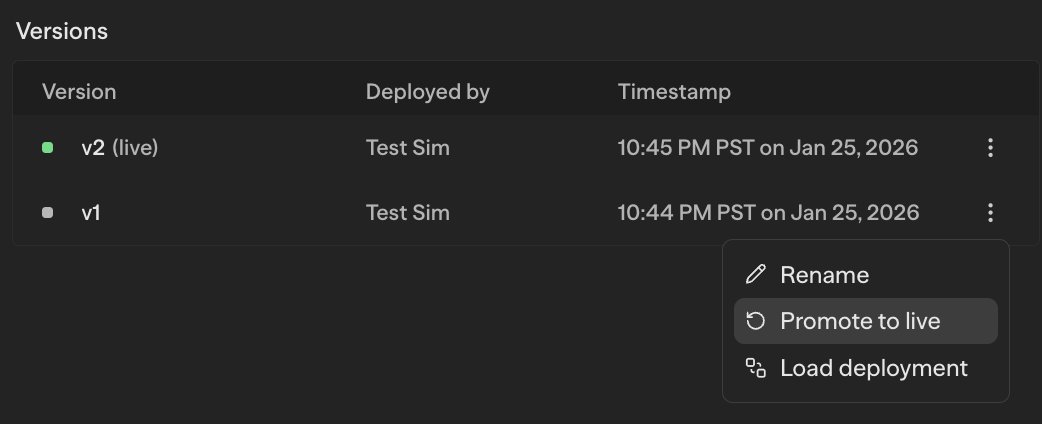
        デプロイを元に戻す
      </td>

      <td>
        デプロイタブで以前のバージョンにアクセス → 

        **本番環境に昇格**
      </td>

      <td>
![デプロイを本番環境に昇格](https://docs.steelengine.com/static/quick-reference/promote-deployment.png)
      </td>
    </tr>

    <tr>
      <td>
        バージョン説明を追加する
      </td>

      <td>
        デプロイタブ → 説明アイコンをクリック → 説明を追加または生成
      </td>

      <td>
[Video: デプロイバージョンの説明を追加](https://d4h6f8f5tksdw.cloudfront.net/quick-reference/deployment-description.mp4)
      </td>
    </tr>

    <tr>
      <td>
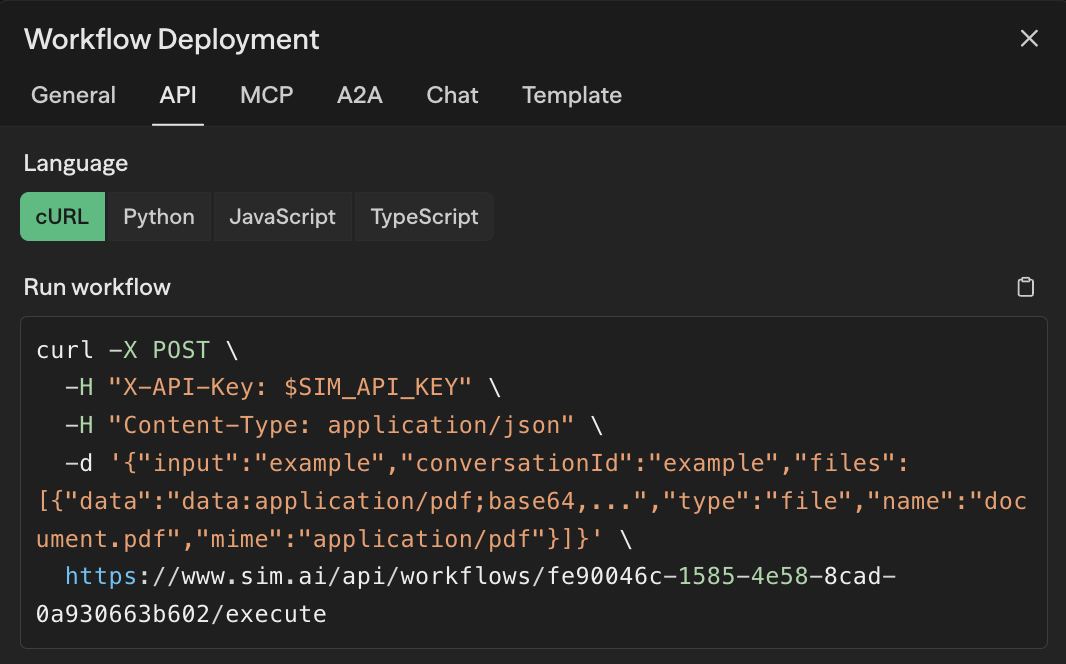
        APIエンドポイントをコピーする
      </td>

      <td>
        デプロイタブ → API → API cURLをコピー
      </td>

      <td>
![APIエンドポイントをコピー](https://docs.steelengine.com/static/quick-reference/copy-api.png)
      </td>
    </tr>
  </tbody>
</table>

## 変数

<table>
  <thead>
    <tr>
      <th>操作</th>

      <th>方法</th>

      <th>プレビュー</th>
    </tr>
  </thead>

  <tbody>
    <tr>
      <td>
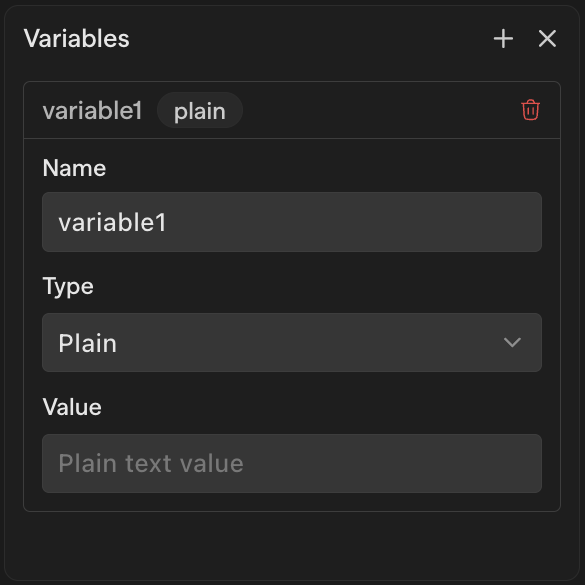
        ワークフロー変数を追加/編集/削除する
      </td>

      <td>
        パネル -> 変数 -> 

        **変数を追加**

        、クリックして編集、または削除アイコン
      </td>

      <td>
![変数パネル](https://docs.steelengine.com/static/quick-reference/variables.png)
      </td>
    </tr>

    <tr>
      <td>
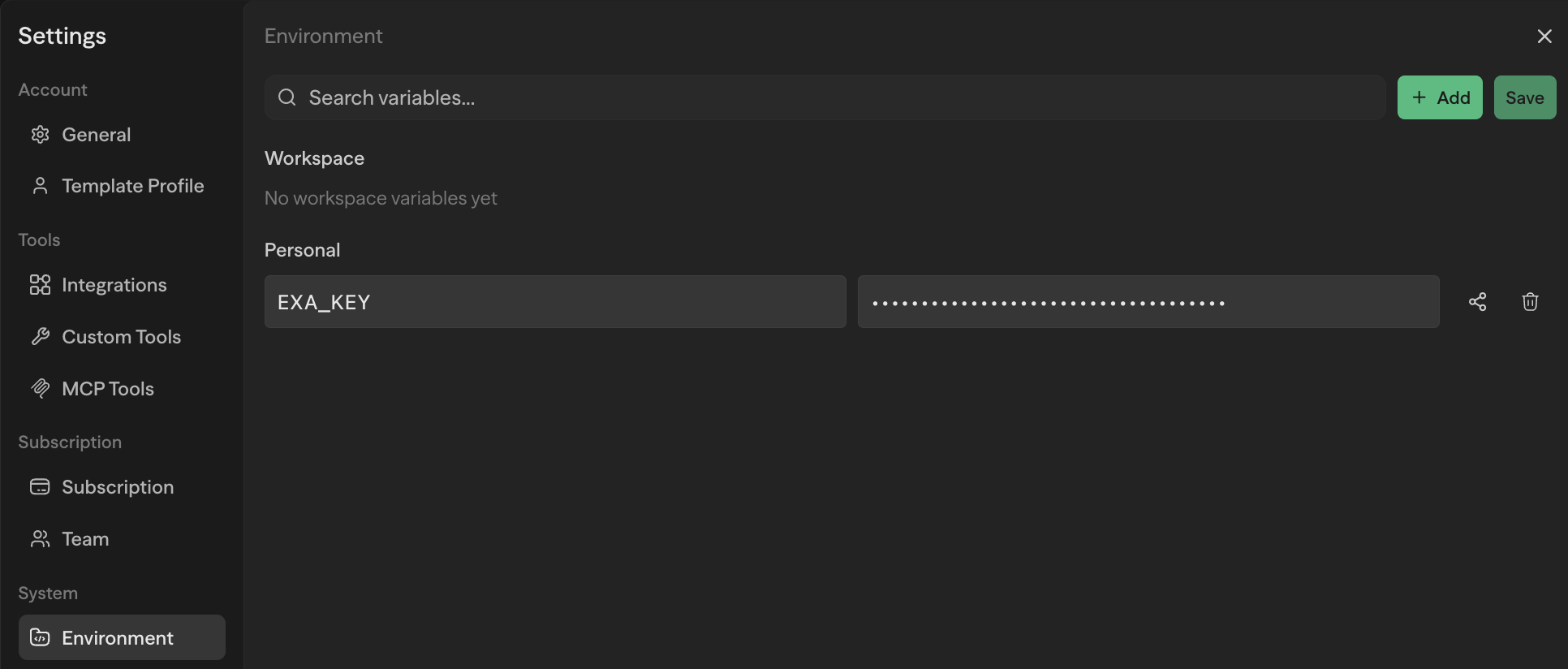
        環境変数を追加する
      </td>

      <td>
        設定 → 

        **環境変数**

         → 

        **追加**
      </td>

      <td>
![環境変数を追加](https://docs.steelengine.com/static/quick-reference/add-env-variable.png)
      </td>
    </tr>

    <tr>
      <td>
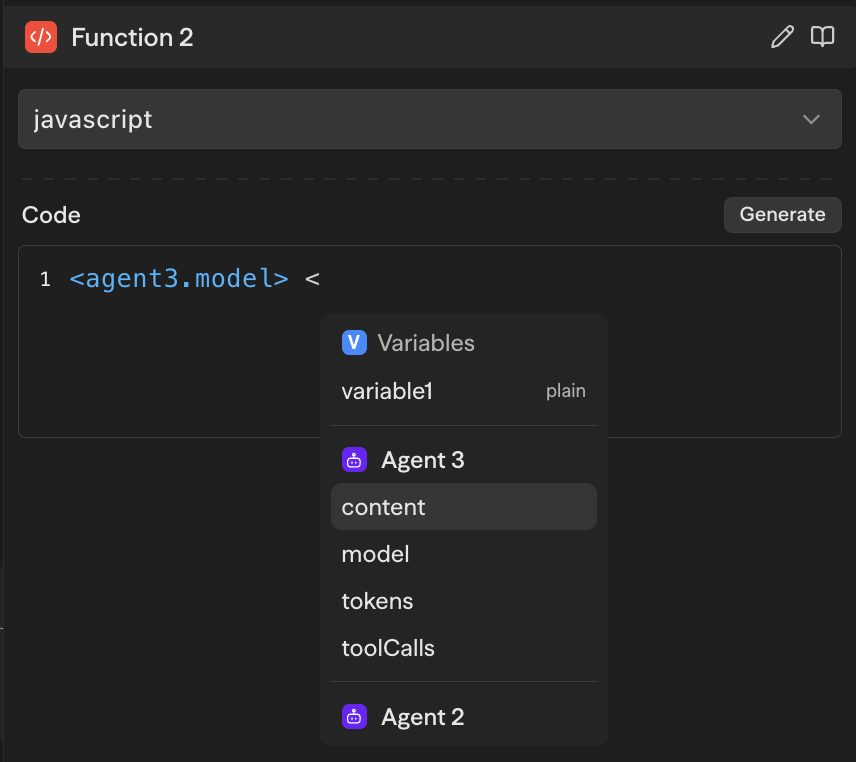
        ワークフロー変数を参照する
      </td>

      <td>
        ブロック入力で

        `<blockName.itemName>`

        構文を使用
      </td>

      <td>
![ワークフロー変数を参照](https://docs.steelengine.com/static/quick-reference/variable-reference.png)
      </td>
    </tr>

    <tr>
      <td>
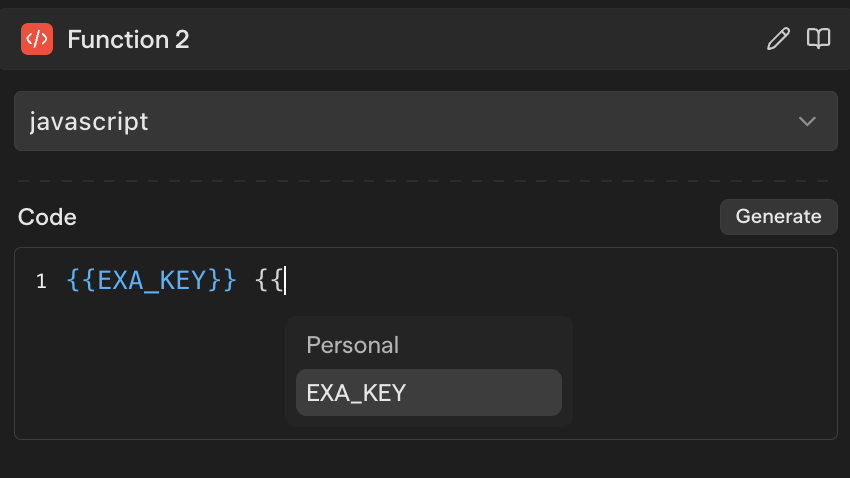
        環境変数を参照する
      </td>

      <td>
        ブロック入力で

        `{{ENV_VAR}}`

        構文を使用
      </td>

      <td>
![環境変数を参照](https://docs.steelengine.com/static/quick-reference/env-variable-reference.png)
      </td>
    </tr>
  </tbody>
</table>