# 快速参考

在 SteelEngine 工作流编辑器中导航和使用的基本操作

在 SteelEngine 工作流编辑器中，日常操作的快速查找。有关键盘快捷键，请参见 [键盘快捷键](/keyboard-shortcuts)。

**Mod** 指的是在 macOS 上为 `Cmd`，在 Windows/Linux 上为 `Ctrl`。

## 工作区

<table>
  <thead>
    <tr>
      <th>操作</th>

      <th>方法</th>

      <th>预览</th>
    </tr>
  </thead>

  <tbody>
    <tr>
      <td>
        创建工作区
      </td>

      <td>
        点击工作区下拉菜单 → 

        **新建工作区**
      </td>

      <td>
[Video: 创建工作区](https://d4h6f8f5tksdw.cloudfront.net/quick-reference/create-workspace.mp4)
      </td>
    </tr>

    <tr>
      <td>
        切换工作区
      </td>

      <td>
        点击工作区下拉菜单 → 选择工作区
      </td>

      <td>
[Video: 切换工作区](https://d4h6f8f5tksdw.cloudfront.net/quick-reference/switch-workspace.mp4)
      </td>
    </tr>

    <tr>
      <td>
        邀请团队成员
      </td>

      <td>
        侧边栏 → 

        **邀请**
      </td>

      <td>
[Video: 邀请团队成员](https://d4h6f8f5tksdw.cloudfront.net/quick-reference/invite.mp4)
      </td>
    </tr>

    <tr>
      <td>
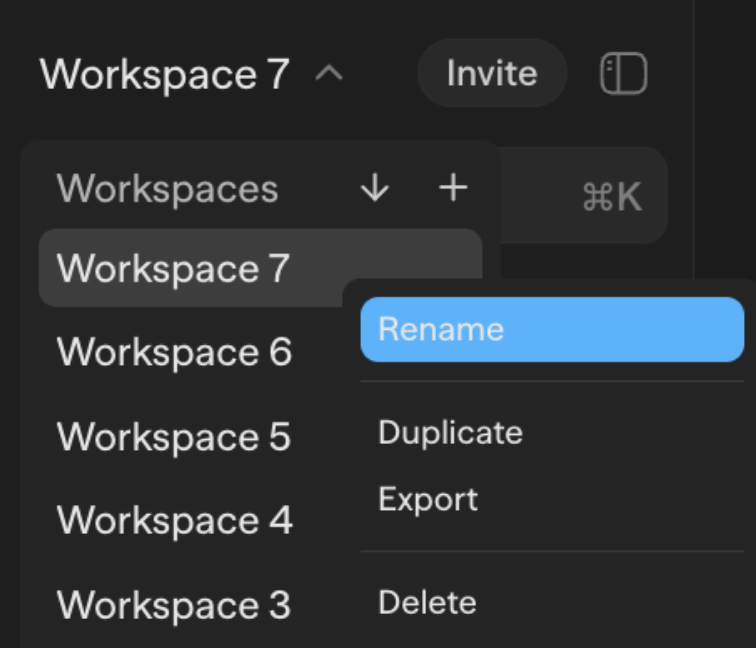
        重命名工作区
      </td>

      <td>
        右键点击工作区 → 

        **重命名**
      </td>

      <td rowSpan="4">
![工作区上下文菜单](https://docs.steelengine.com/static/quick-reference/workspace-context-menu.png)
      </td>
    </tr>

    <tr>
      <td>
        复制工作区
      </td>

      <td>
        右键点击工作区 → 

        **复制**
      </td>
    </tr>

    <tr>
      <td>
        导出工作区
      </td>

      <td>
        右键点击工作区 → 

        **导出**
      </td>
    </tr>

    <tr>
      <td>
        删除工作区
      </td>

      <td>
        右键点击工作区 → 

        **删除**
      </td>
    </tr>
  </tbody>
</table>

## 工作流

<table>
  <thead>
    <tr>
      <th>操作</th>

      <th>方法</th>

      <th>预览</th>
    </tr>
  </thead>

  <tbody>
    <tr>
      <td>
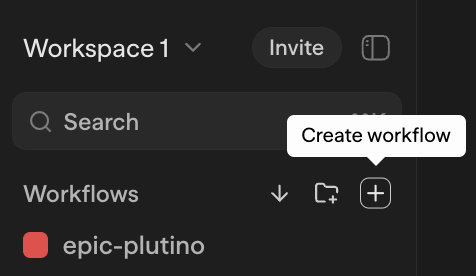
        创建工作流
      </td>

      <td>
        点击侧边栏中的 

        **+**

         按钮
      </td>

      <td>
![创建工作流](https://docs.steelengine.com/static/quick-reference/create-workflow.png)
      </td>
    </tr>

    <tr>
      <td>
        重新排序 / 移动工作流
      </td>

      <td>
        拖动工作流上下移动或拖到文件夹中
      </td>

      <td>
[Video: 重新排序工作流](https://d4h6f8f5tksdw.cloudfront.net/quick-reference/reordering.mp4)
      </td>
    </tr>

    <tr>
      <td>
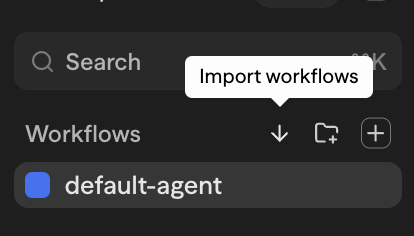
        导入工作流
      </td>

      <td>
        点击侧边栏的导入按钮 → 选择文件
      </td>

      <td>
![导入工作流](https://docs.steelengine.com/static/quick-reference/import-workflow.png)
      </td>
    </tr>

    <tr>
      <td>
        多选工作流
      </td>

      <td>
        在侧边栏中使用 

        `Mod+Click`

         或 

        `Shift+Click`

         选择多个工作流
      </td>

      <td>
[Video: 多选工作流](https://d4h6f8f5tksdw.cloudfront.net/quick-reference/multiselect.mp4)
      </td>
    </tr>

    <tr>
      <td>
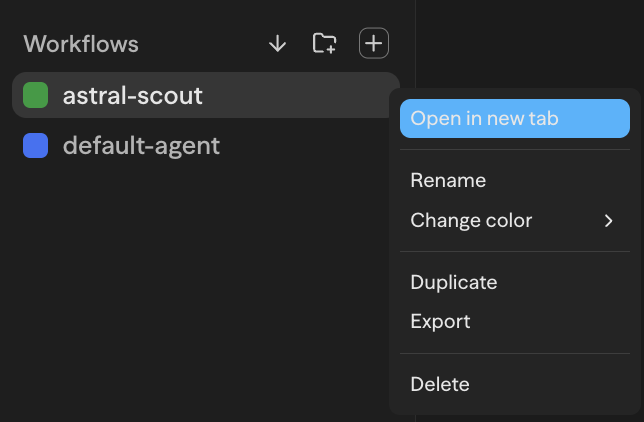
        在新标签页中打开
      </td>

      <td>
        右键点击工作流 → 

        **在新标签页中打开**
      </td>

      <td rowSpan="6">
![工作流上下文菜单](https://docs.steelengine.com/static/quick-reference/workflow-context-menu.png)
      </td>
    </tr>

    <tr>
      <td>
        重命名工作流
      </td>

      <td>
        右键点击工作流 → 

        **重命名**
      </td>
    </tr>

    <tr>
      <td>
        分配工作流颜色
      </td>

      <td>
        右键点击工作流 → 

        **更改颜色**
      </td>
    </tr>

    <tr>
      <td>
        复制工作流
      </td>

      <td>
        右键点击工作流 → 

        **复制**
      </td>
    </tr>

    <tr>
      <td>
        导出工作流
      </td>

      <td>
        右键点击工作流 → 

        **导出**
      </td>
    </tr>

    <tr>
      <td>
        删除工作流
      </td>

      <td>
        右键点击工作流 → 

        **删除**
      </td>
    </tr>

    <tr>
      <td>
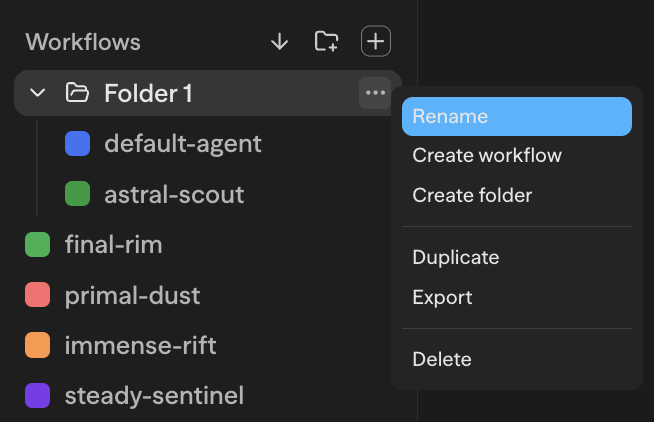
        重命名文件夹
      </td>

      <td>
        右键点击文件夹 → 

        **重命名**
      </td>

      <td rowSpan="6">
![文件夹上下文菜单](https://docs.steelengine.com/static/quick-reference/folder-context-menu.png)
      </td>
    </tr>

    <tr>
      <td>
        在文件夹中创建工作流
      </td>

      <td>
        右键点击文件夹 → 

        **创建工作流**
      </td>
    </tr>

    <tr>
      <td>
        在文件夹中创建文件夹
      </td>

      <td>
        右键点击文件夹 → 

        **创建文件夹**
      </td>
    </tr>

    <tr>
      <td>
        复制文件夹
      </td>

      <td>
        右键点击文件夹 → 

        **复制**
      </td>
    </tr>

    <tr>
      <td>
        导出文件夹
      </td>

      <td>
        右键点击文件夹 → 

        **导出**
      </td>
    </tr>

    <tr>
      <td>
        删除文件夹
      </td>

      <td>
        右键点击文件夹 → 

        **删除**
      </td>
    </tr>
  </tbody>
</table>

## 区块

<table>
  <thead>
    <tr>
      <th>操作</th>

      <th>方法</th>

      <th>预览</th>
    </tr>
  </thead>

  <tbody>
    <tr>
      <td>
        添加区块
      </td>

      <td>
        从 Toolbar 面板拖动，或右键点击画布 → 

        **添加区块**
      </td>

      <td>
[Video: 添加区块](https://d4h6f8f5tksdw.cloudfront.net/quick-reference/add-block.mp4)
      </td>
    </tr>

    <tr>
      <td>
        多选区块
      </td>

      <td>
        `Mod+Click`

         选择其他区块，或按住 shift 拖动绘制选择框
      </td>

      <td>
[Video: 多选区块](https://d4h6f8f5tksdw.cloudfront.net/quick-reference/multiselect-blocks.mp4)
      </td>
    </tr>

    <tr>
      <td>
        复制区块
      </td>

      <td>
        `Mod+C`

         选中区块后
      </td>

      <td rowSpan="2">
[Video: 复制和粘贴区块](https://d4h6f8f5tksdw.cloudfront.net/quick-reference/copy-paste.mp4)
      </td>
    </tr>

    <tr>
      <td>
        粘贴区块
      </td>

      <td>
        `Mod+V`

         粘贴已复制的区块
      </td>
    </tr>

    <tr>
      <td>
        重复区块
      </td>

      <td>
        右键点击 → 

        **重复**
      </td>

      <td>
[Video: 重复区块](https://d4h6f8f5tksdw.cloudfront.net/quick-reference/duplicate-block.mp4)
      </td>
    </tr>

    <tr>
      <td>
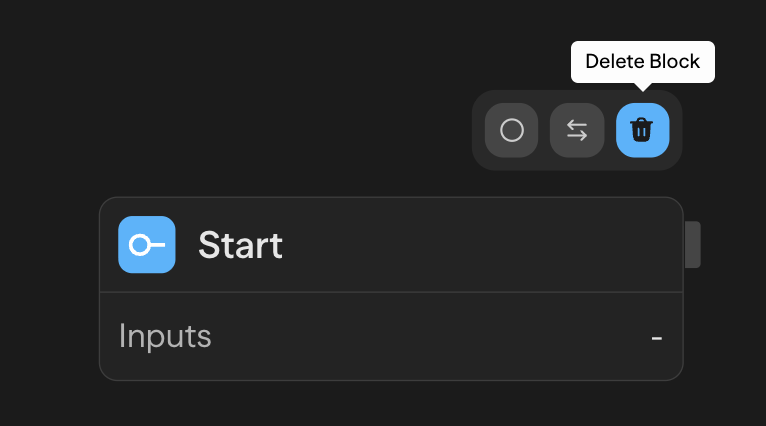
        删除区块
      </td>

      <td>
        `Delete`

         或 

        `Backspace`

         键，或右键点击 → 

        **删除**
      </td>

      <td>
![删除区块](https://docs.steelengine.com/static/quick-reference/delete-block.png)
      </td>
    </tr>

    <tr>
      <td>
        重命名区块
      </td>

      <td>
        点击标题中的区块名称，或在 Editor 面板中编辑
      </td>

      <td>
[Video: 重命名区块](https://d4h6f8f5tksdw.cloudfront.net/quick-reference/rename-block.mp4)
      </td>
    </tr>

    <tr>
      <td>
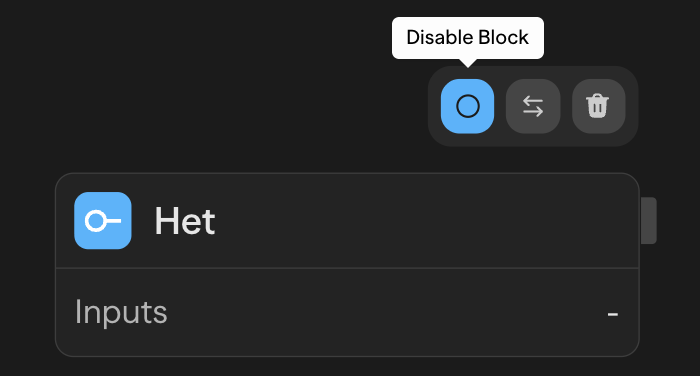
        启用/禁用区块
      </td>

      <td>
        右键点击 → 

        **启用/禁用**
      </td>

      <td>
![禁用区块](https://docs.steelengine.com/static/quick-reference/disable-block.png)
      </td>
    </tr>

    <tr>
      <td>
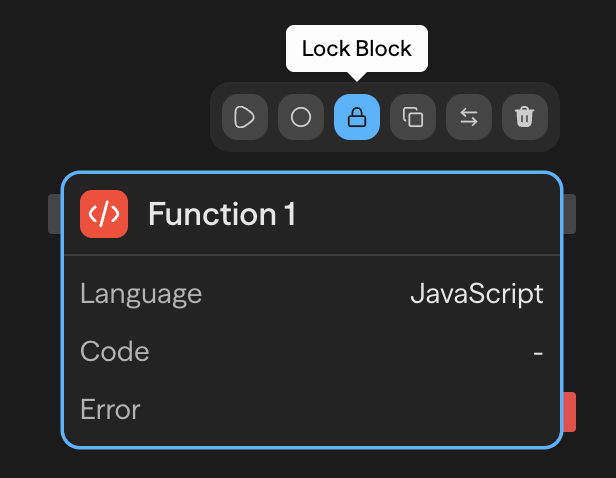
        锁定/解锁区块
      </td>

      <td>
        鼠标悬停区块 → 点击锁图标（仅限管理员）
      </td>

      <td>
![锁定区块](https://docs.steelengine.com/static/quick-reference/lock-block.png)
      </td>
    </tr>

    <tr>
      <td>
        切换手柄方向
      </td>

      <td>
        右键点击 → 

        **切换手柄**
      </td>

      <td>
[Video: 切换手柄方向](https://d4h6f8f5tksdw.cloudfront.net/quick-reference/toggle-handles.mp4)
      </td>
    </tr>

    <tr>
      <td>
        配置区块
      </td>

      <td>
        选择区块 → 使用右侧 Editor 面板
      </td>

      <td>
[Video: 配置区块](https://d4h6f8f5tksdw.cloudfront.net/quick-reference/configure-block.mp4)
      </td>
    </tr>
  </tbody>
</table>

## 连接

<table>
  <thead>
    <tr>
      <th>操作</th>

      <th>方法</th>

      <th>预览</th>
    </tr>
  </thead>

  <tbody>
    <tr>
      <td>
        创建连接
      </td>

      <td>
        从输出手柄拖动到输入手柄
      </td>

      <td>
[Video: 连接区块](https://d4h6f8f5tksdw.cloudfront.net/quick-reference/connect-blocks.mp4)
      </td>
    </tr>

    <tr>
      <td>
        删除连接
      </td>

      <td>
        点击边缘以选中 → 

        `Delete`

         键
      </td>

      <td>
[Video: 删除连接](https://d4h6f8f5tksdw.cloudfront.net/quick-reference/delete-connection.mp4)
      </td>
    </tr>

    <tr>
      <td>
        在其他区块中使用输出
      </td>

      <td>
        将连接标签拖入输入字段
      </td>

      <td>
[Video: 使用连接标签](https://d4h6f8f5tksdw.cloudfront.net/quick-reference/connection-tag.mp4)
      </td>
    </tr>
  </tbody>
</table>

## 面板与视图

<table>
  <thead>
    <tr>
      <th>操作</th>

      <th>方法</th>

      <th>预览</th>
    </tr>
  </thead>

  <tbody>
    <tr>
      <td>
        搜索工具栏
      </td>

      <td>
        `Mod+F`
      </td>

      <td>
[Video: 搜索工具栏](https://d4h6f8f5tksdw.cloudfront.net/quick-reference/search-toolbar.mp4)
      </td>
    </tr>

    <tr>
      <td>
        全局搜索
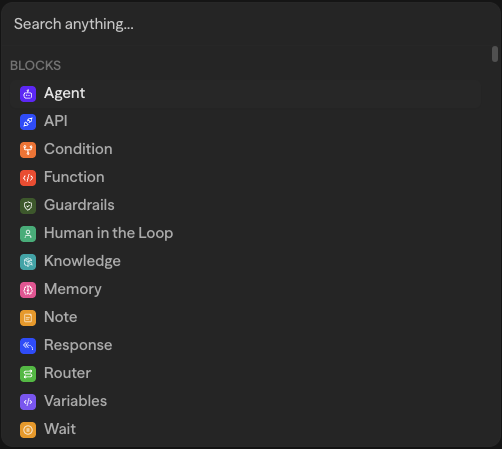
      </td>

      <td>
        `Mod+K`
      </td>

      <td>
![全局搜索](https://docs.steelengine.com/static/quick-reference/search-everything.png)
      </td>
    </tr>

    <tr>
      <td>
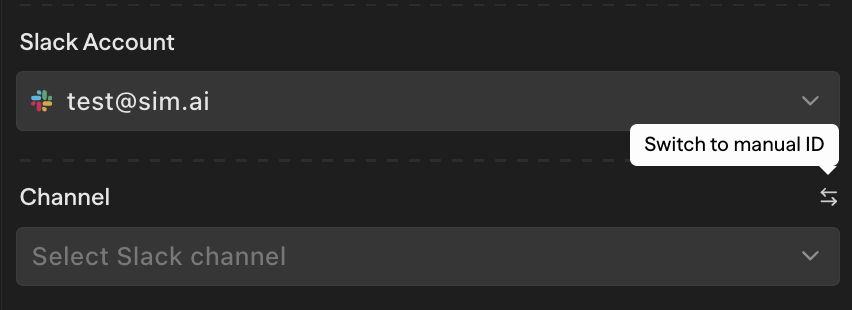
        切换手动模式
      </td>

      <td>
        点击切换按钮，在手动与选择器之间切换
      </td>

      <td>
![切换手动模式](https://docs.steelengine.com/static/quick-reference/toggle-manual-mode.png)
      </td>
    </tr>

    <tr>
      <td>
        收起/展开侧边栏
      </td>

      <td>
        点击侧边栏上的收起按钮
      </td>

      <td>
[Video: 收起侧边栏](https://d4h6f8f5tksdw.cloudfront.net/quick-reference/collapse-sidebar.mp4)
      </td>
    </tr>
  </tbody>
</table>

## 运行与测试

<table>
  <thead>
    <tr>
      <th>操作</th>

      <th>方法</th>

      <th>预览</th>
    </tr>
  </thead>

  <tbody>
    <tr>
      <td>
        运行工作流
      </td>

      <td>
        点击“运行工作流”按钮或 

        `Mod+Enter`
      </td>

      <td>
![运行工作流](https://docs.steelengine.com/static/quick-reference/run-workflow.png)
      </td>
    </tr>

    <tr>
      <td>
        停止工作流
      </td>

      <td>
        运行时点击“停止”按钮或 

        `Mod+Enter`
      </td>

      <td>
![停止工作流](https://docs.steelengine.com/static/quick-reference/stop-workflow.png)
      </td>
    </tr>

    <tr>
      <td>
        聊天测试
      </td>

      <td>
        使用右侧的 Chat 面板
      </td>

      <td>
![聊天测试](https://docs.steelengine.com/static/quick-reference/test-chat.png)
      </td>
    </tr>

    <tr>
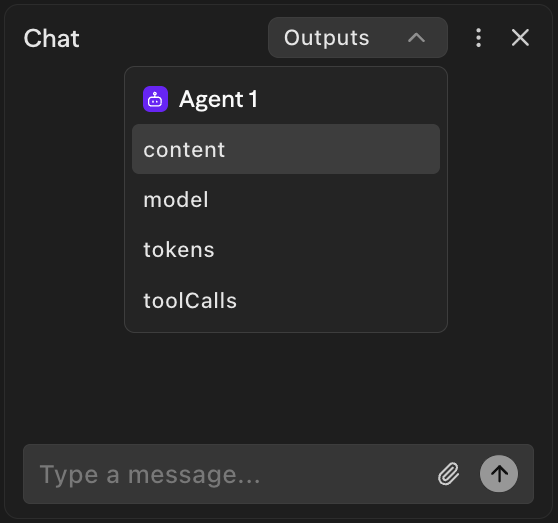
      <td>
        选择输出查看
      </td>

      <td>
        点击 Chat 面板中的下拉菜单 → 选择区块输出
      </td>

      <td>
![选择输出查看](https://docs.steelengine.com/static/quick-reference/output-select.png)
      </td>
    </tr>

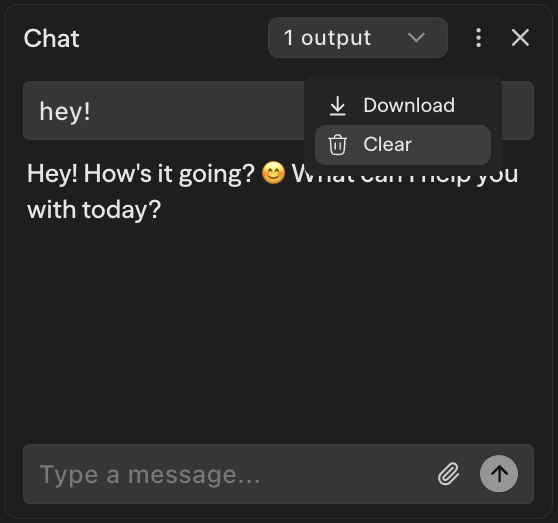
    <tr>
      <td>
        清除聊天记录
      </td>

      <td>
        点击 Chat 面板中的清除按钮
      </td>

      <td>
![清除聊天记录](https://docs.steelengine.com/static/quick-reference/clear-chat.png)
      </td>
    </tr>

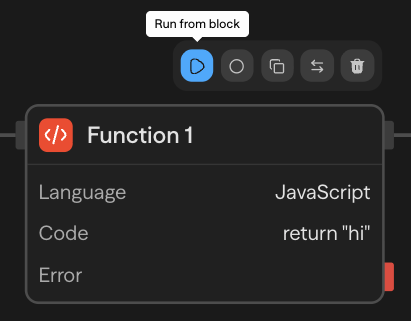
    <tr>
      <td>
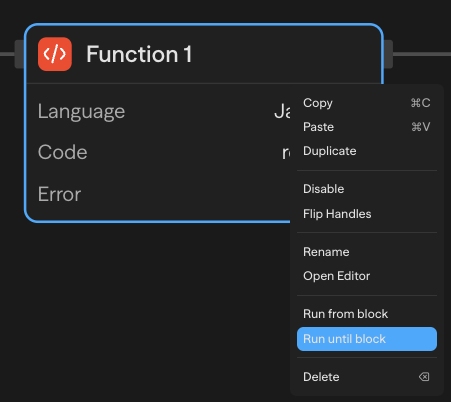
        从区块运行
      </td>

      <td>
        悬停区块 → 点击播放按钮，或右键 → 

        **从区块运行**
      </td>

      <td>
![从区块运行](https://docs.steelengine.com/static/quick-reference/run-from-block.png)
      </td>
    </tr>

    <tr>
      <td>
        运行至区块
      </td>

      <td>
        右键区块 → 

        **运行至区块**
      </td>

      <td>
![运行至区块](https://docs.steelengine.com/static/quick-reference/run-until-block.png)
      </td>
    </tr>

    <tr>
      <td>
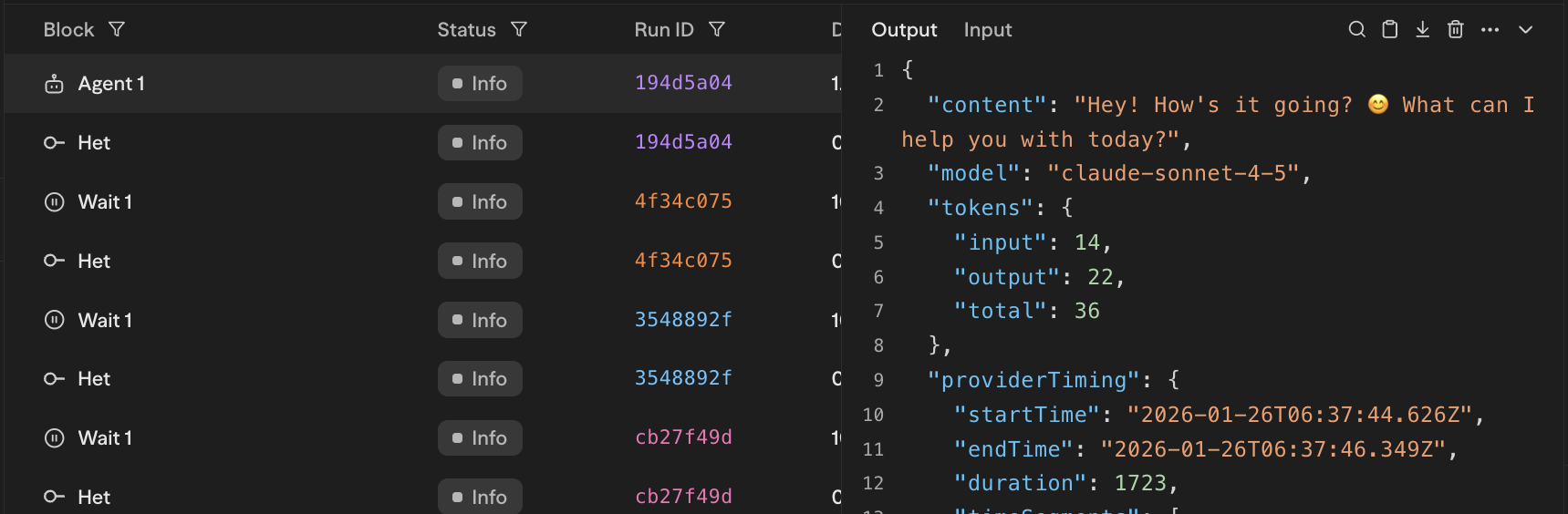
        查看执行日志
      </td>

      <td>
        打开底部终端面板，或 

        `Mod+L`
      </td>

      <td>
![执行日志终端](https://docs.steelengine.com/static/quick-reference/terminal.png)
      </td>
    </tr>

    <tr>
      <td>
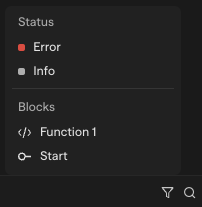
        筛选日志
      </td>

      <td>
        点击终端中的筛选图标 → 按区块或状态筛选
      </td>

      <td>
![按区块筛选日志](https://docs.steelengine.com/static/quick-reference/filter-block.png)
      </td>
    </tr>

    <tr>
      <td>
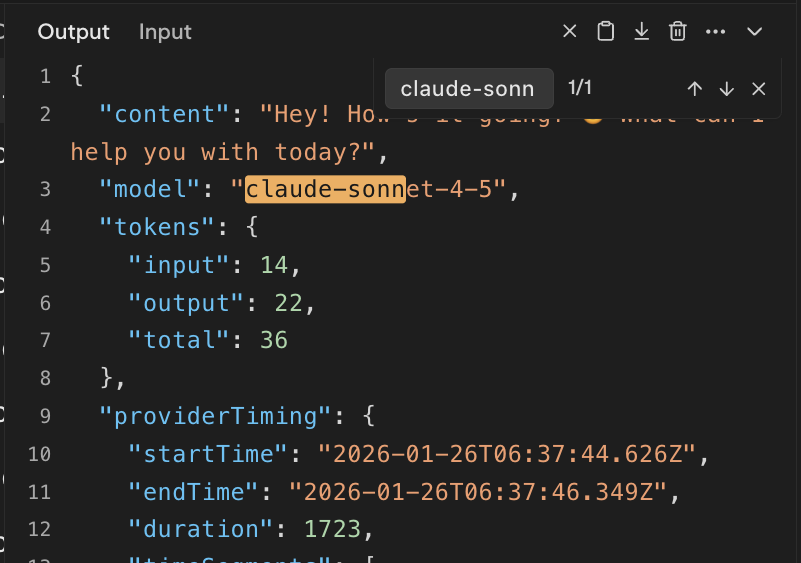
        搜索日志
      </td>

      <td>
        在终端中使用搜索框，或右键日志条目 → 

        **搜索**
      </td>

      <td>
![搜索日志](https://docs.steelengine.com/static/quick-reference/terminal-search.png)
      </td>
    </tr>

    <tr>
      <td>
        复制日志条目
      </td>

      <td>
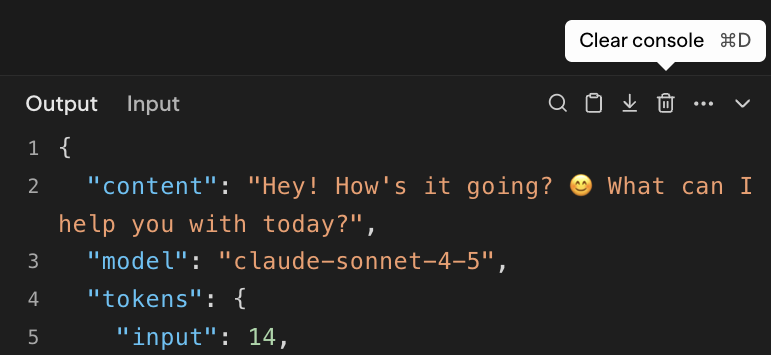
        点击剪贴板图标或右键日志条目 → 

        **复制**
      </td>

      <td>
![复制日志条目](https://docs.steelengine.com/static/quick-reference/copy-log.png)
      </td>
    </tr>

    <tr>
      <td>
        清空终端
      </td>

      <td>
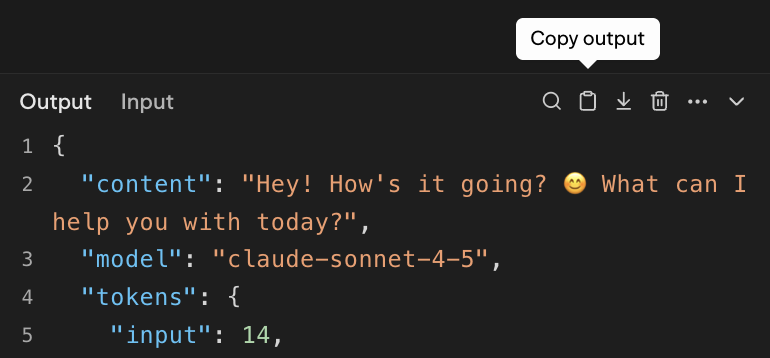
        点击垃圾桶图标或 

        `Mod+D`
      </td>

      <td>
![清空终端](https://docs.steelengine.com/static/quick-reference/clear-terminal.png)
      </td>
    </tr>
  </tbody>
</table>

## 部署

<table>
  <thead>
    <tr>
      <th>操作</th>

      <th>方法</th>

      <th>预览</th>
    </tr>
  </thead>

  <tbody>
    <tr>
      <td>
        部署工作流
      </td>

      <td>
        在面板中点击 

        **Deploy**

         按钮
      </td>

      <td>
![部署工作流](https://docs.steelengine.com/static/quick-reference/deploy.png)
      </td>
    </tr>

    <tr>
      <td>
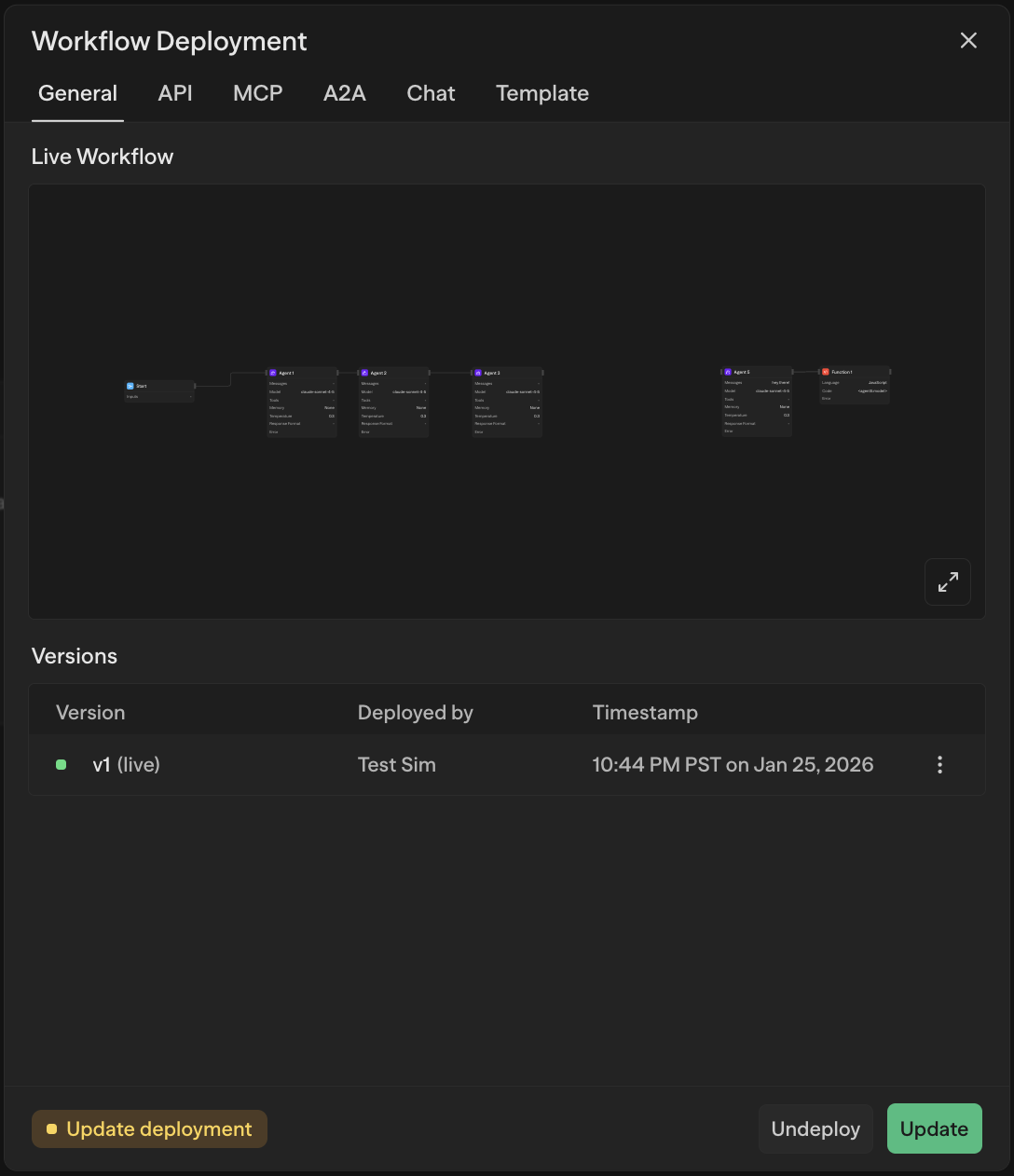
        更新部署
      </td>

      <td>
        检测到更改时点击 

        **Update**
      </td>

      <td>
![更新部署](https://docs.steelengine.com/static/quick-reference/update-deployment.png)
      </td>
    </tr>

    <tr>
      <td>
        查看部署状态
      </td>

      <td>
        在 Deploy 标签页查看状态指示器（Live/Update/Deploy）
      </td>

      <td>
![查看部署状态](https://docs.steelengine.com/static/quick-reference/view-deployment.png)
      </td>
    </tr>

    <tr>
      <td>
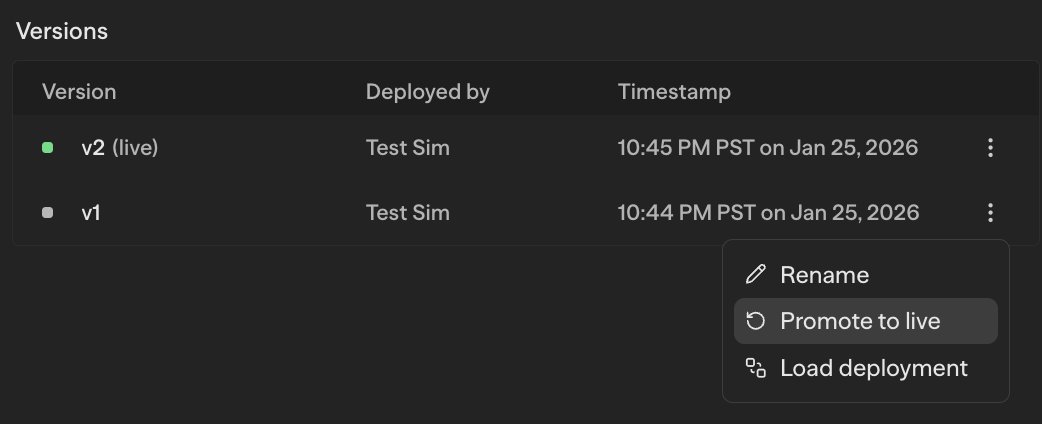
        回滚部署
      </td>

      <td>
        在 Deploy 标签页访问历史版本 → 

        **Promote to live**
      </td>

      <td>
![将部署提升为线上版本](https://docs.steelengine.com/static/quick-reference/promote-deployment.png)
      </td>
    </tr>

    <tr>
      <td>
        添加版本描述
      </td>

      <td>
        Deploy 标签页 → 点击描述图标 → 添加或生成描述
      </td>

      <td>
[Video: 添加部署版本描述](https://d4h6f8f5tksdw.cloudfront.net/quick-reference/deployment-description.mp4)
      </td>
    </tr>

    <tr>
      <td>
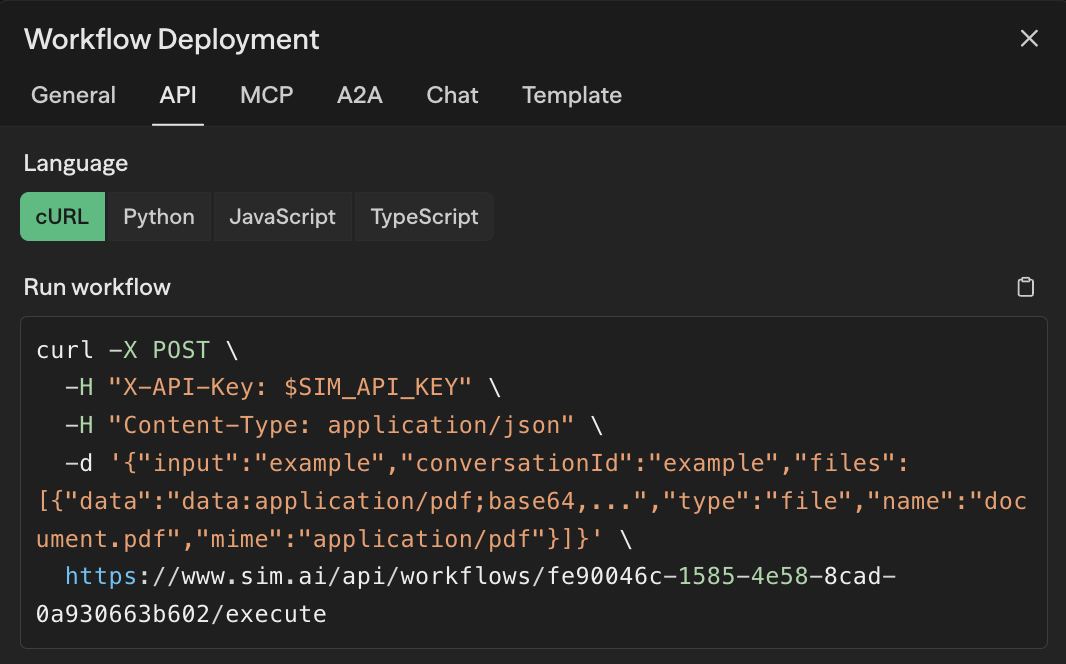
        复制 API endpoint
      </td>

      <td>
        Deploy 标签页 → API → 复制 API cURL
      </td>

      <td>
![复制 API endpoint](https://docs.steelengine.com/static/quick-reference/copy-api.png)
      </td>
    </tr>
  </tbody>
</table>

## 变量

<table>
  <thead>
    <tr>
      <th>操作</th>

      <th>方法</th>

      <th>预览</th>
    </tr>
  </thead>

  <tbody>
    <tr>
      <td>
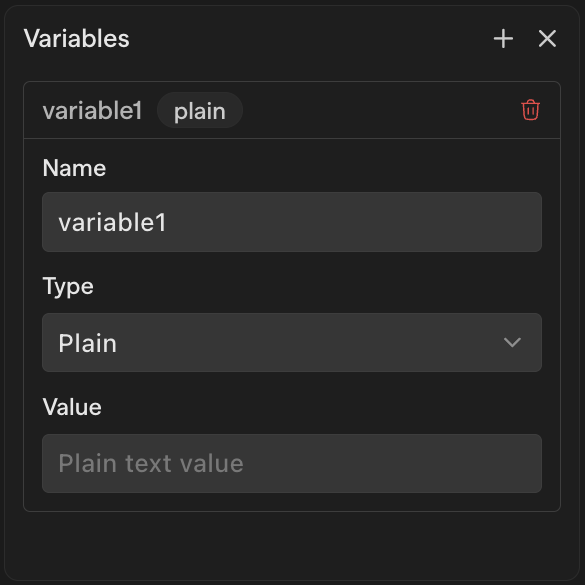
        添加 / 编辑 / 删除工作流变量
      </td>

      <td>
        面板 -> 变量 -> 

        **Add Variable**

        ，点击编辑或删除图标
      </td>

      <td>
![变量面板](https://docs.steelengine.com/static/quick-reference/variables.png)
      </td>
    </tr>

    <tr>
      <td>
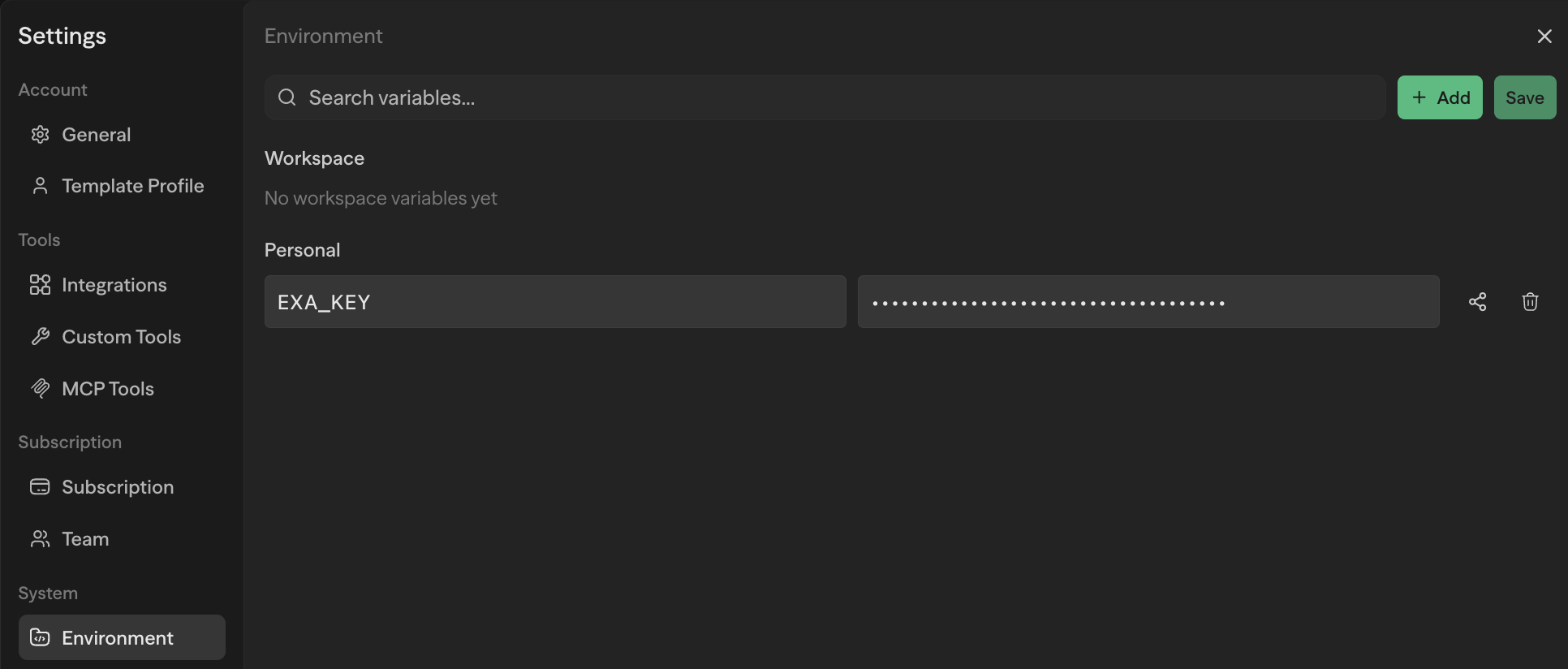
        添加环境变量
      </td>

      <td>
        设置 → 

        **Environment Variables**

         → 

        **Add**
      </td>

      <td>
![添加环境变量](https://docs.steelengine.com/static/quick-reference/add-env-variable.png)
      </td>
    </tr>

    <tr>
      <td>
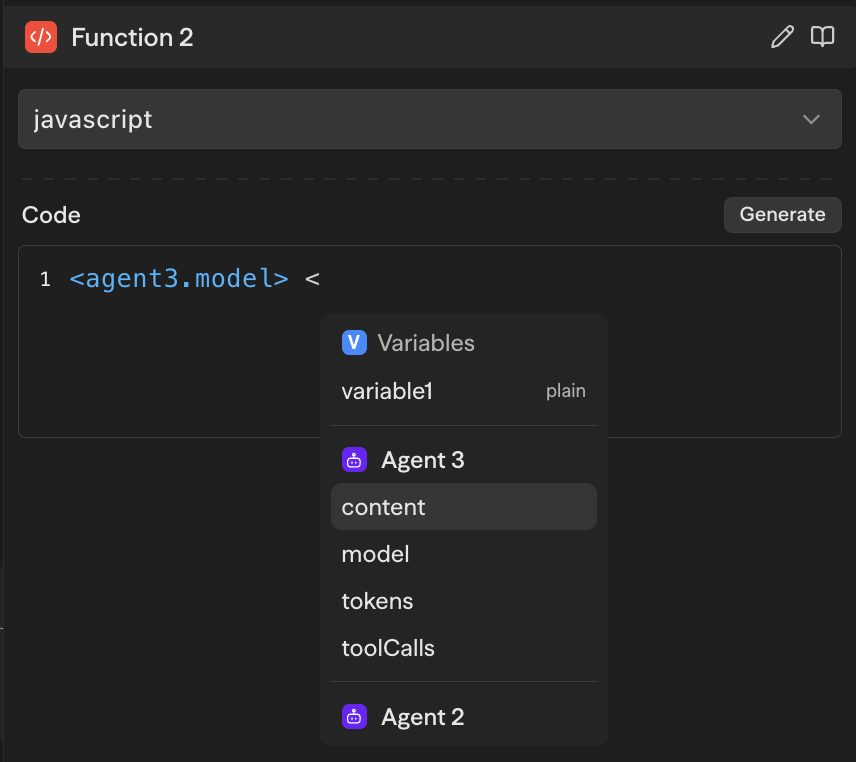
        引用工作流变量
      </td>

      <td>
        在区块输入中使用 

        `<blockName.itemName>`

         语法
      </td>

      <td>
![引用工作流变量](https://docs.steelengine.com/static/quick-reference/variable-reference.png)
      </td>
    </tr>

    <tr>
      <td>
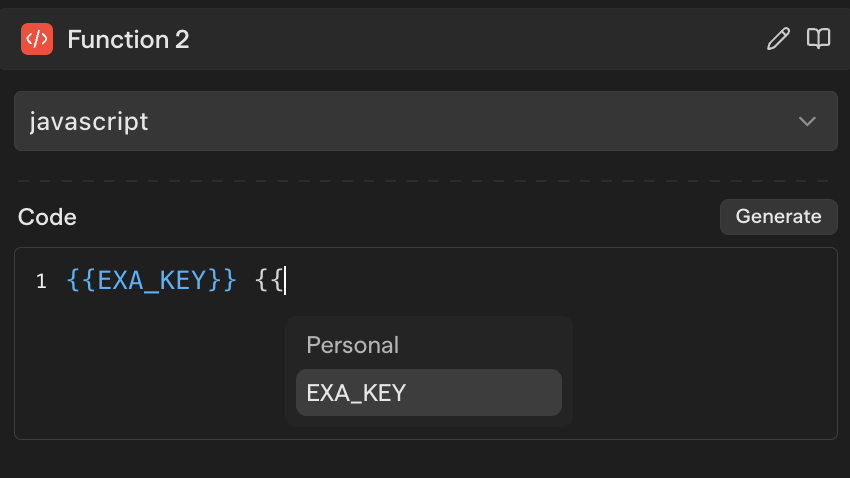
        引用环境变量
      </td>

      <td>
        在区块输入中使用 

        `{{ENV_VAR}}`

         语法
      </td>

      <td>
![引用环境变量](https://docs.steelengine.com/static/quick-reference/env-variable-reference.png)
      </td>
    </tr>
  </tbody>
</table>