Referencia rápida
Acciones esenciales para navegar y usar el editor de flujos de trabajo de SteelEngine
Una consulta rápida para las acciones cotidianas en el editor de flujos de trabajo de SteelEngine. Para atajos de teclado, consulta Atajos de teclado.
Mod se refiere a Cmd en macOS y Ctrl en Windows/Linux.
Espacios de trabajo
| Acción | Cómo | Vista previa |
|---|---|---|
| Crear un espacio de trabajo | Haz clic en el menú desplegable de espacio de trabajo → Nuevo espacio de trabajo | |
| Cambiar de espacio de trabajo | Haz clic en el menú desplegable de espacio de trabajo → Selecciona el espacio de trabajo | |
| Invitar miembros del equipo | Barra lateral → Invitar | |
| Renombrar un espacio de trabajo | Haz clic derecho en el espacio de trabajo → Renombrar | 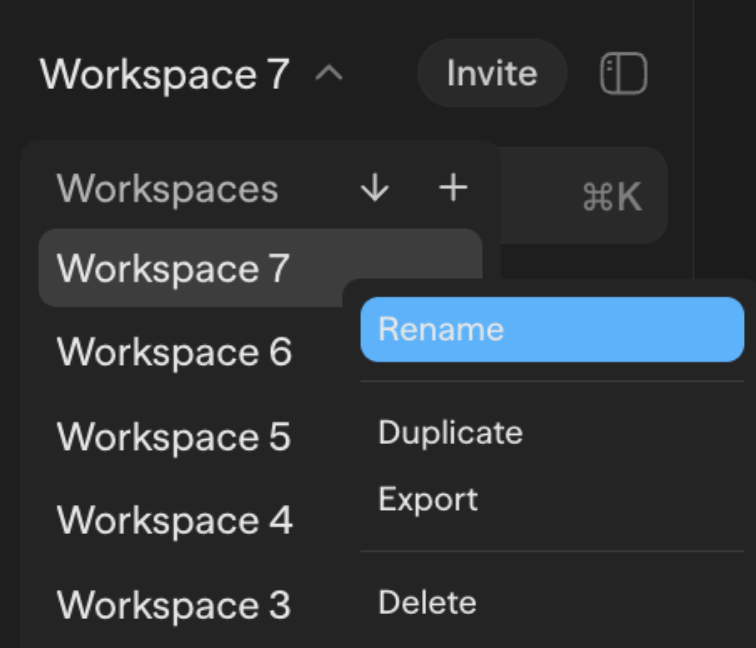 |
| Duplicar un espacio de trabajo | Haz clic derecho en el espacio de trabajo → Duplicar | |
| Exportar un espacio de trabajo | Haz clic derecho en el espacio de trabajo → Exportar | |
| Eliminar un espacio de trabajo | Haz clic derecho en el espacio de trabajo → Eliminar |
Flujos de trabajo
| Acción | Cómo | Vista previa |
|---|---|---|
| Crear un flujo de trabajo | Haz clic en el botón + en la barra lateral | 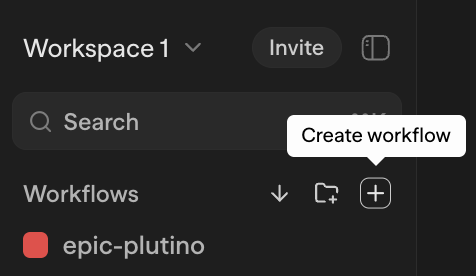 |
| Reordenar / mover flujos de trabajo | Arrastra el flujo de trabajo hacia arriba/abajo o sobre una carpeta | |
| Importar un flujo de trabajo | Haz clic en el botón de importar en la barra lateral → Selecciona el archivo | 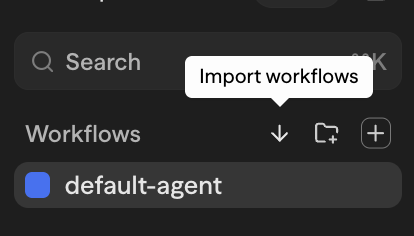 |
| Seleccionar múltiples flujos de trabajo | Mod+Click o Shift+Click flujos de trabajo en la barra lateral | |
| Abrir en nueva pestaña | Haz clic derecho en el flujo de trabajo → Abrir en nueva pestaña | 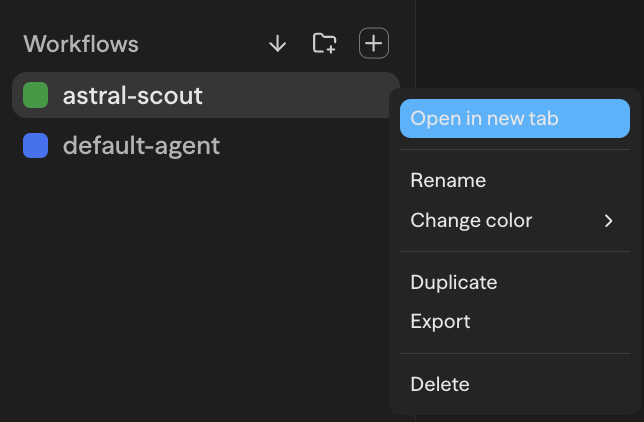 |
| Renombrar un flujo de trabajo | Haz clic derecho en el flujo de trabajo → Renombrar | |
| Asignar color al flujo de trabajo | Haz clic derecho en el flujo de trabajo → Cambiar color | |
| Duplicar un flujo de trabajo | Haz clic derecho en el flujo de trabajo → Duplicar | |
| Exportar un flujo de trabajo | Haz clic derecho en el flujo de trabajo → Exportar | |
| Eliminar un flujo de trabajo | Haz clic derecho en el flujo de trabajo → Eliminar | |
| Renombrar una carpeta | Haz clic derecho en la carpeta → Renombrar | 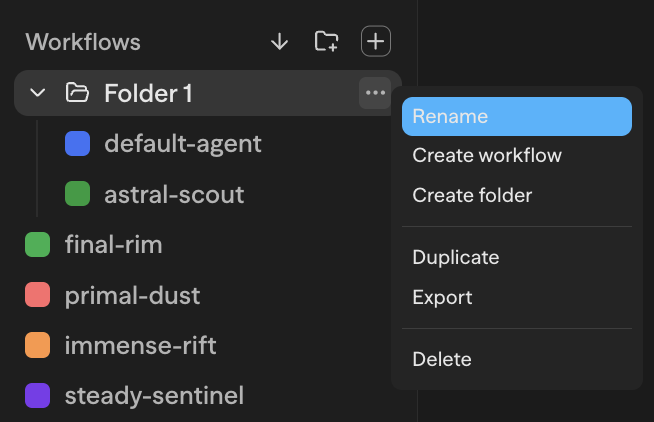 |
| Crear flujo de trabajo en carpeta | Haz clic derecho en la carpeta → Crear flujo de trabajo | |
| Crear carpeta dentro de carpeta | Haz clic derecho en la carpeta → Crear carpeta | |
| Duplicar una carpeta | Haz clic derecho en la carpeta → Duplicar | |
| Exportar una carpeta | Haz clic derecho en la carpeta → Exportar | |
| Eliminar una carpeta | Haz clic derecho en la carpeta → Eliminar |
Bloques
| Acción | Cómo | Vista previa |
|---|---|---|
| Añadir un bloque | Arrastra desde el panel de herramientas, o clic derecho en el lienzo → Añadir bloque | |
| Seleccionar múltiples bloques | Mod+Click bloques adicionales, o arrastra con shift para dibujar un cuadro de selección | |
| Copiar bloques | Mod+C con bloques seleccionados | |
| Pegar bloques | Mod+V para pegar los bloques copiados | |
| Duplicar bloques | Clic derecho → Duplicar | |
| Eliminar bloques | Tecla Delete o Backspace, o clic derecho → Eliminar | 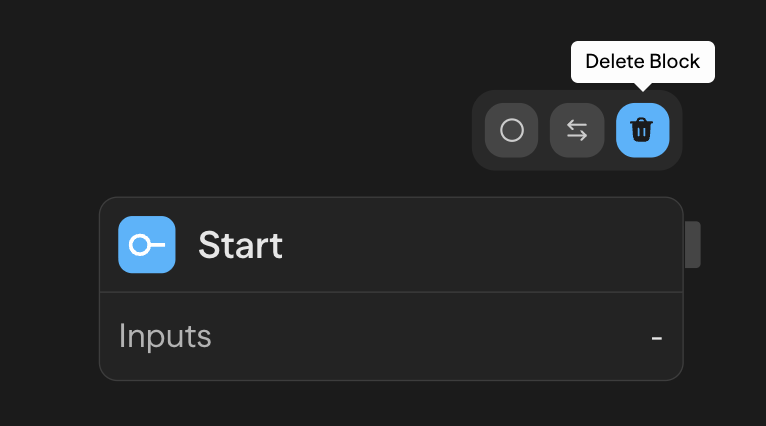 |
| Renombrar un bloque | Haz clic en el nombre del bloque en el encabezado, o edítalo en el panel del editor | |
| Activar/desactivar un bloque | Clic derecho → Activar/Desactivar | 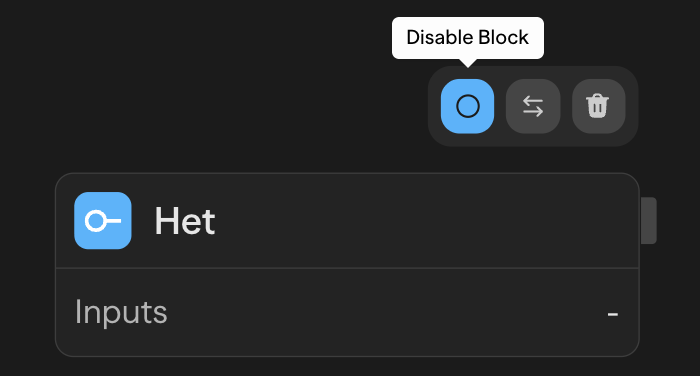 |
| Bloquear/desbloquear un bloque | Pasa el cursor sobre el bloque → Haz clic en el icono de candado (solo administrador) | 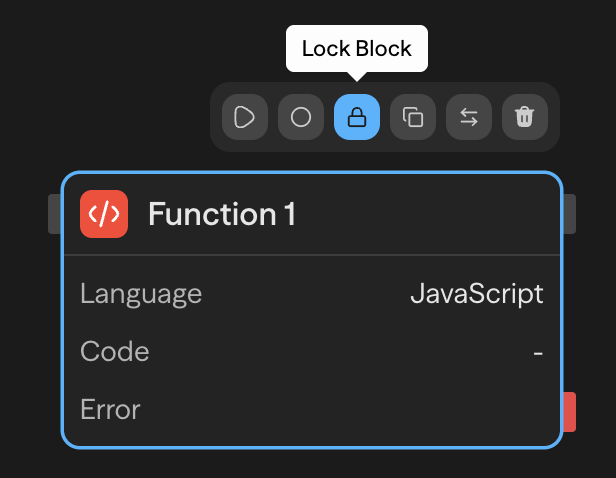 |
| Alternar orientación de los conectores | Clic derecho → Alternar conectores | |
| Configurar un bloque | Selecciona el bloque → usa el panel del editor a la derecha |
Conexiones
| Acción | Cómo | Vista previa |
|---|---|---|
| Crear una conexión | Arrastra desde el conector de salida al conector de entrada | |
| Eliminar una conexión | Haz clic en la línea para seleccionarla → tecla Delete | |
| Usar salida en otro bloque | Arrastra la etiqueta de conexión al campo de entrada |
Paneles y vistas
| Acción | Cómo | Vista previa |
|---|---|---|
| Barra de búsqueda | Mod+F | |
| Buscar todo | Mod+K | 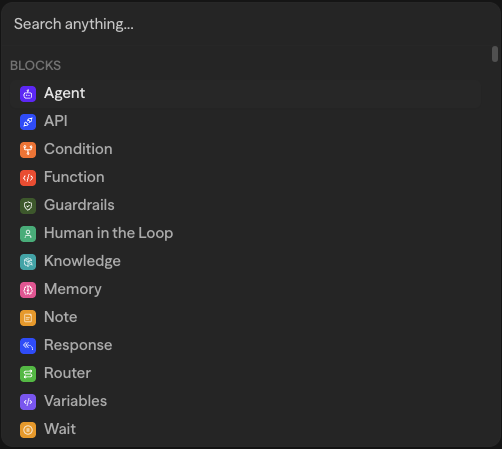 |
| Alternar modo manual | Haz clic en el botón de alternancia para cambiar entre manual y selector | 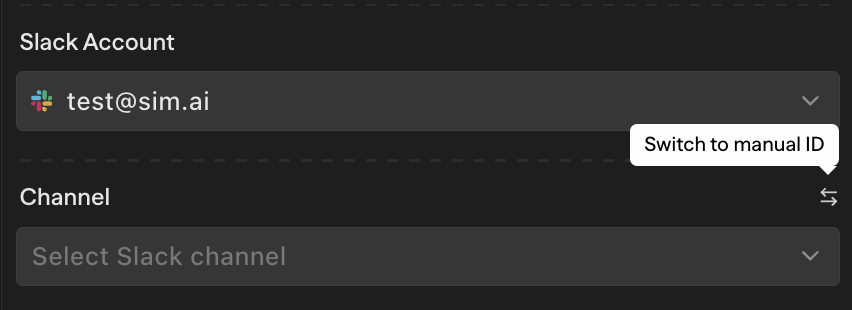 |
| Contraer/expandir barra lateral | Haz clic en el botón de contraer en la barra lateral |
Ejecución y pruebas
| Acción | Cómo | Vista previa |
|---|---|---|
| Ejecutar flujo de trabajo | Haz clic en el botón Ejecutar flujo de trabajo o Mod+Enter |  |
| Detener flujo de trabajo | Haz clic en el botón Detener o Mod+Enter mientras se ejecuta |  |
| Probar con chat | Usa el panel de chat en el lado derecho | 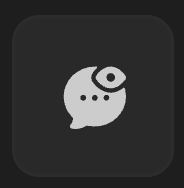 |
| Seleccionar salida para ver | Haz clic en el menú desplegable en el panel de chat → Selecciona la salida del bloque | 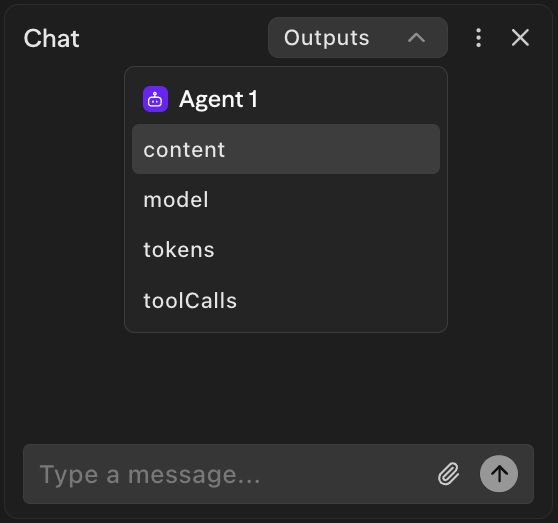 |
| Limpiar historial de chat | Haz clic en el botón de limpiar en el panel de chat | 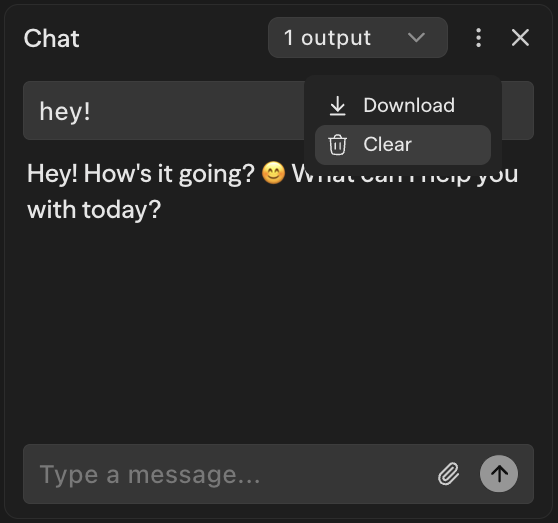 |
| Ejecutar desde bloque | Pasa el cursor sobre el bloque → Haz clic en el botón de reproducción, o clic derecho → Ejecutar desde bloque | 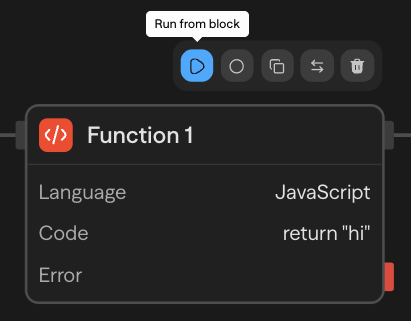 |
| Ejecutar hasta bloque | Clic derecho en el bloque → Ejecutar hasta bloque | 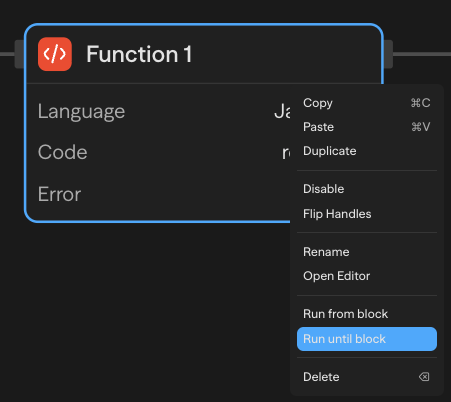 |
| Ver registros de ejecución | Abre el panel de terminal en la parte inferior, o Mod+L | 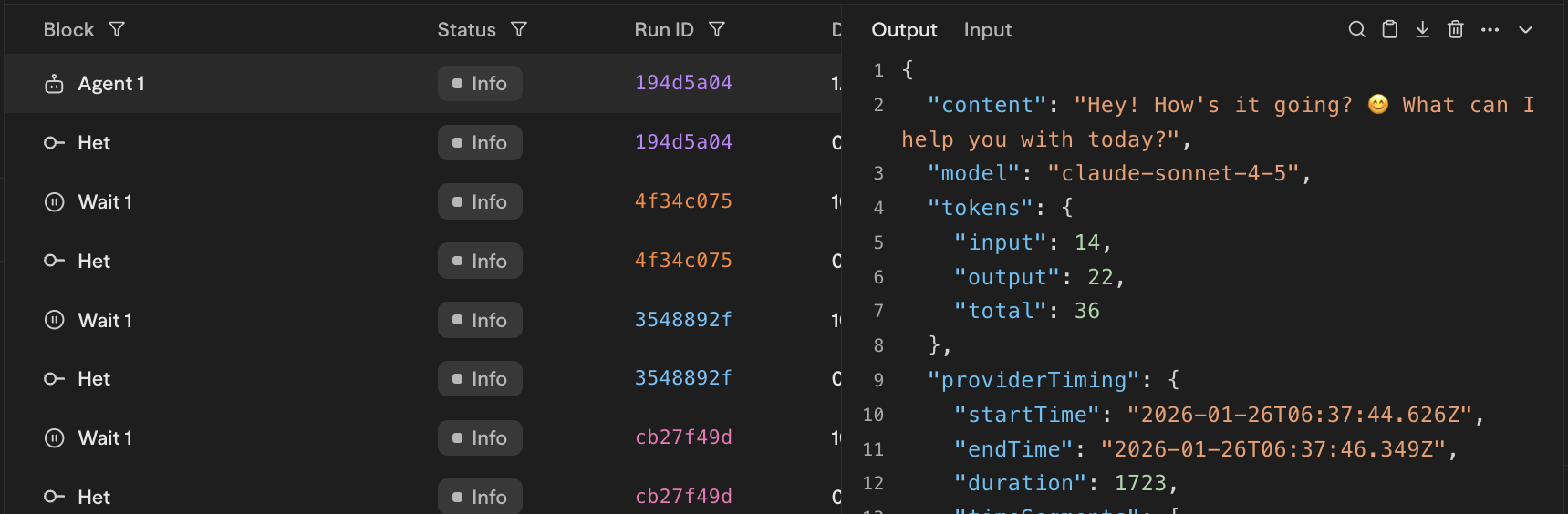 |
| Filtrar registros | Haz clic en el icono de filtro en el terminal → Filtra por bloque o estado | 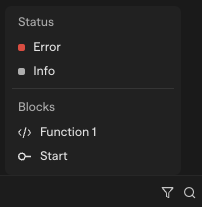 |
| Buscar registros | Usa el campo de búsqueda en el terminal o clic derecho en la entrada de registro → Buscar | 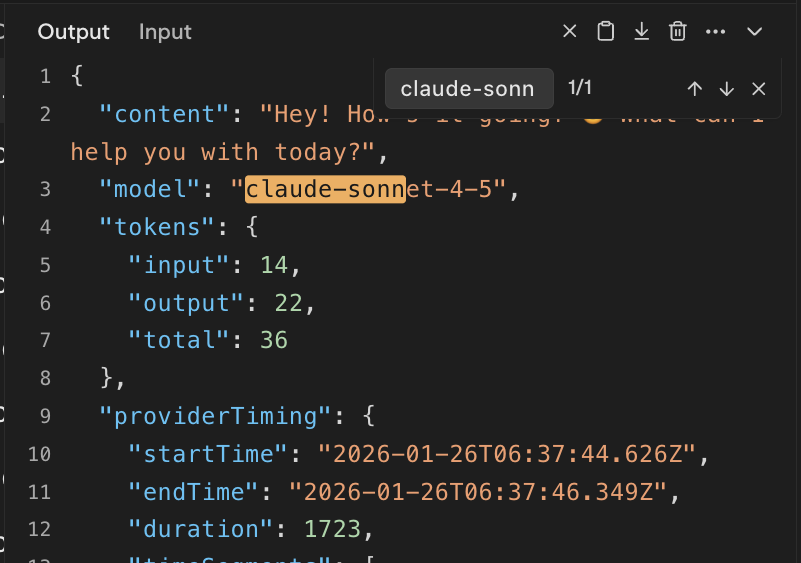 |
| Copiar entrada de registro | Icono de portapapeles o clic derecho en la entrada de registro → Copiar | 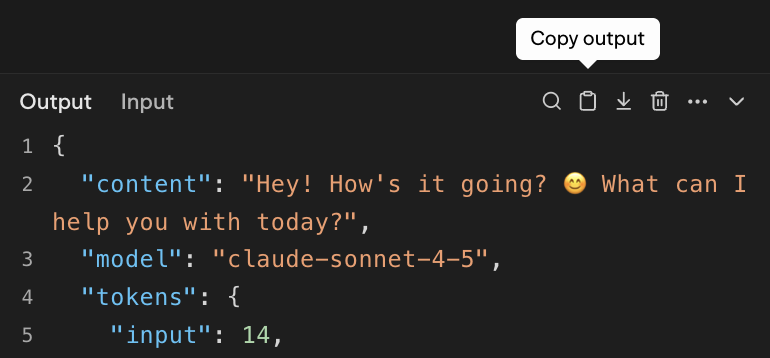 |
| Limpiar terminal | Icono de papelera o Mod+D | 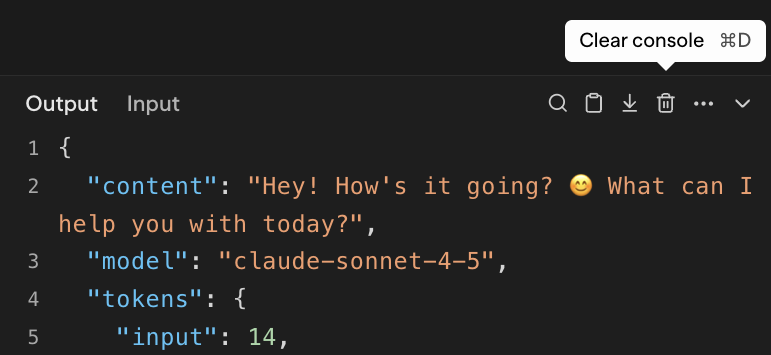 |
Despliegue
| Acción | Cómo | Vista previa |
|---|---|---|
| Desplegar un flujo de trabajo | Haz clic en el botón Deploy en el panel |  |
| Actualizar despliegue | Haz clic en Update cuando se detecten cambios |  |
| Ver estado del despliegue | Verifica el indicador de estado (Live/Update/Deploy) en la pestaña Deploy | 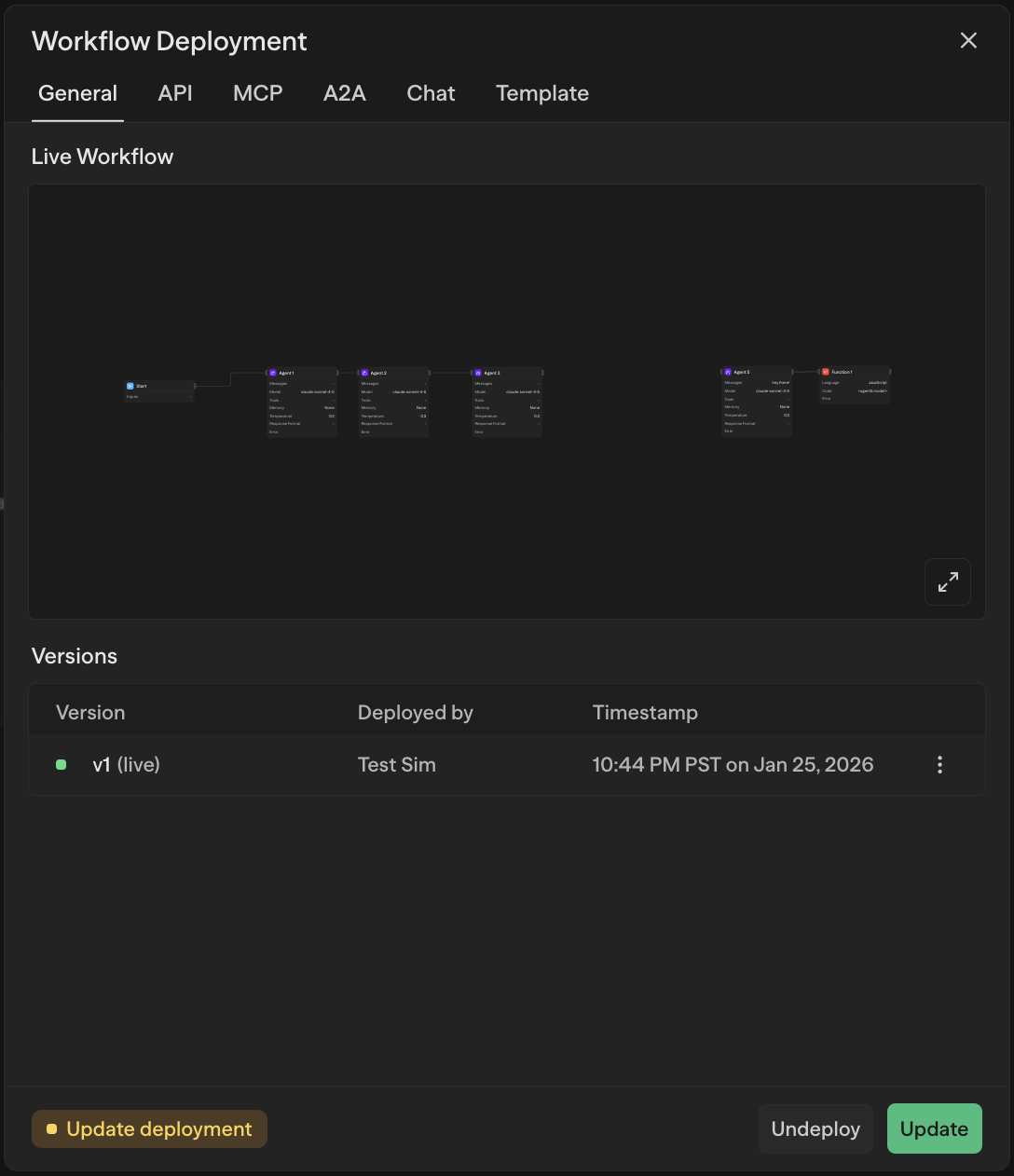 |
| Revertir despliegue | Accede a versiones anteriores en la pestaña Deploy → Promote to live | 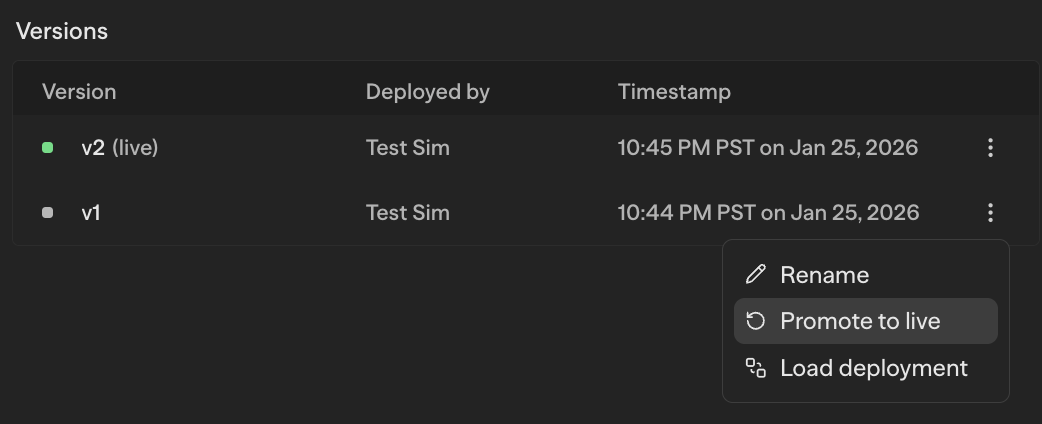 |
| Añadir descripción de versión | Pestaña Deploy → Haz clic en el icono de descripción → Añade o genera una descripción | |
| Copiar endpoint de API | Pestaña Deploy → API → Copy API cURL | 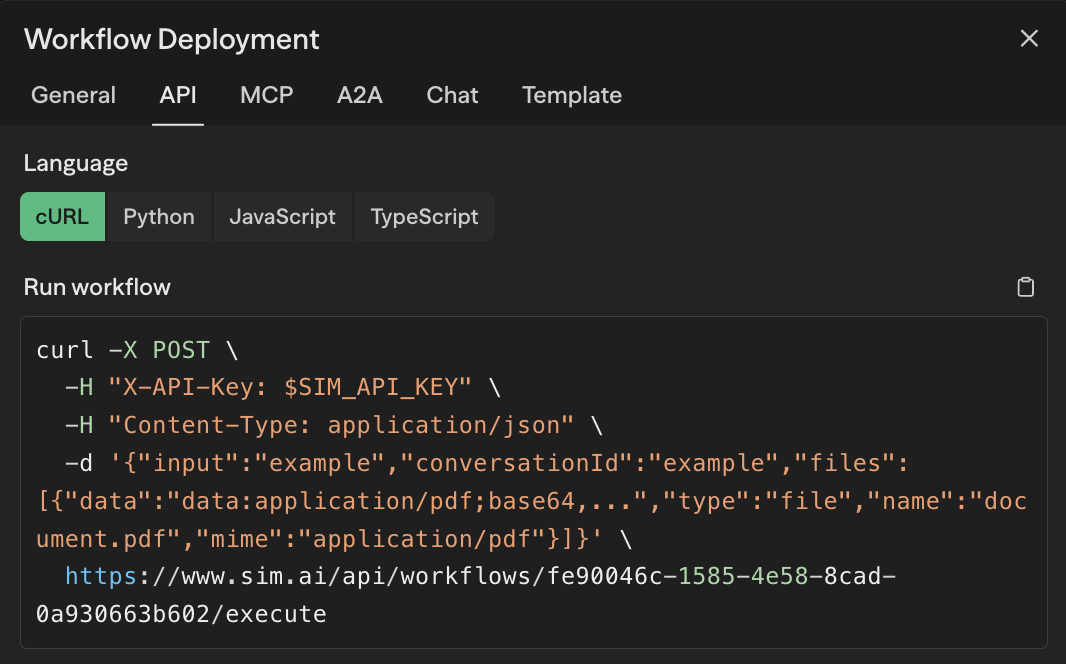 |
Variables
| Acción | Cómo | Vista previa |
|---|---|---|
| Añadir / Editar / Eliminar variable de flujo de trabajo | Panel -> Variables -> Add Variable, haz clic para editar o en el icono de eliminar | 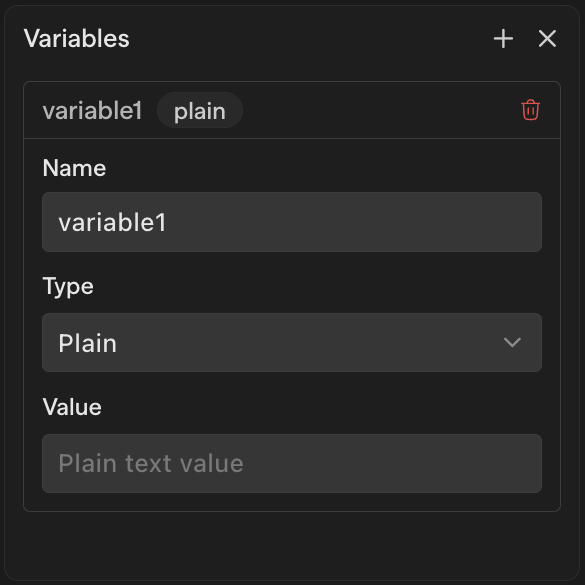 |
| Añadir variable de entorno | Settings → Environment Variables → Add | 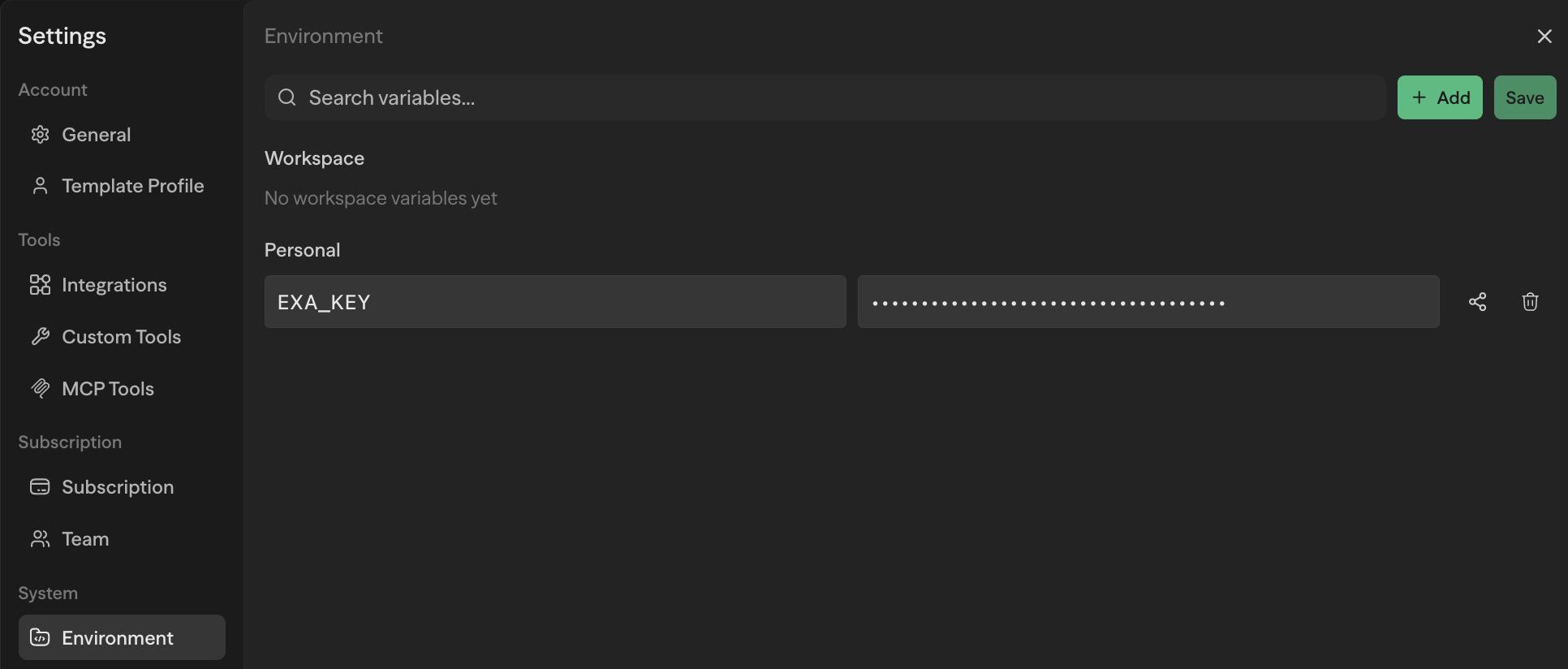 |
| Referenciar una variable de flujo de trabajo | Usa la sintaxis <blockName.itemName> en las entradas de bloque | 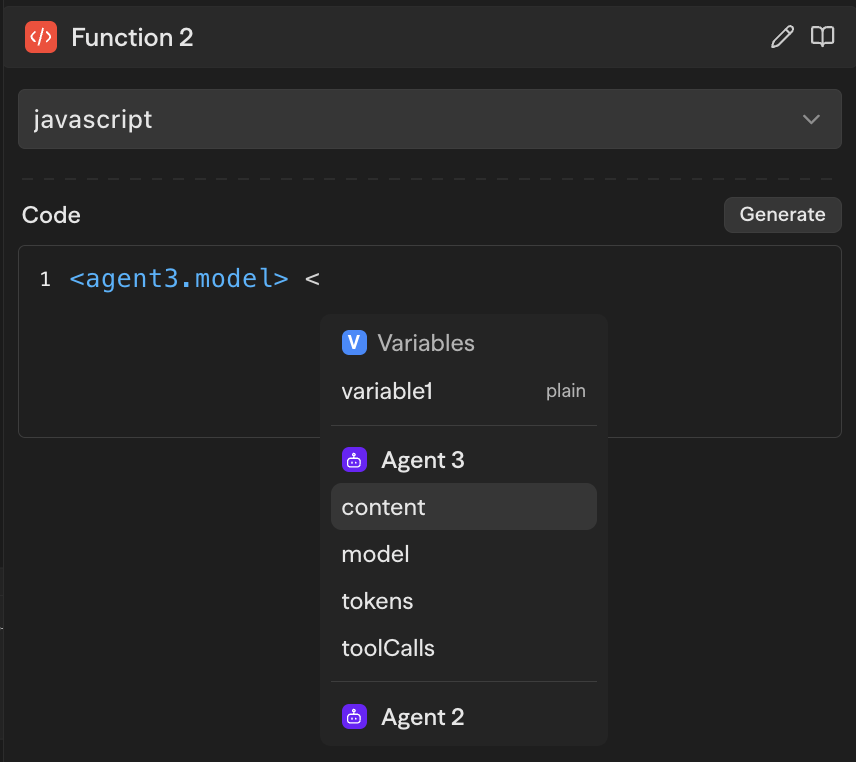 |
| Referenciar una variable de entorno | Usa la sintaxis {{ENV_VAR}} en las entradas de bloque | 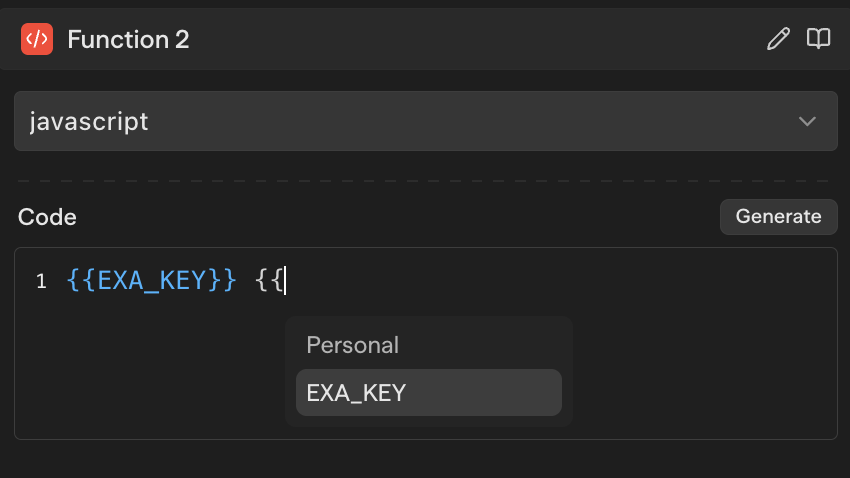 |